Tumblr GIF Downloader: مجاني وسريع وعالي الجودة
Tumblr GIF Downloader لتنزيل صور GIF والفيديوهات والصور
Unlock Pro Features & Unlimited Downloads
Tumblr GIF Downloader لحفظ الوسائط بسرعة وبطريقة سهلة
يُعد Tumblr مساحة مليئة بالمحتوى الإبداعي، من صور GIF المتحركة إلى الفيديوهات القصيرة والصور المميزة التي يرغب كثير من المستخدمين في الاحتفاظ بها. باستخدام tumblr gif downloader موثوق، يمكنك تنزيل الوسائط من منشورات Tumblr العامة بسرعة وسهولة ومن دون الحاجة إلى تثبيت أي برنامج إضافي.
هذه الأداة مناسبة لمن يريد download tumblr gif للمشاهدة بدون إنترنت، أو حفظ فيديو مفضل، أو الاحتفاظ بصورة كمرجع شخصي. وبدلاً من الطرق اليدوية المعقدة، يكفي هنا نسخ رابط المنشور ولصقه في الأداة ثم اختيار الملف المتاح للتنزيل.
لماذا هذه الأداة عملية
تحتاج فقط إلى رابط منشور Tumblr عام للبدء.
يمكنك تنزيل صور GIF والفيديوهات والصور ضمن مسار واحد.
تعمل بسلاسة على الكمبيوتر والهاتف معًا.
لا تحتاج إلى تثبيت أي برنامج للاستخدام الأساسي.
ما الذي يقدمه هذا Tumblr GIF Downloader
تم تصميم Tumblr downloader ليساعد المستخدمين على حفظ الوسائط من منشورات Tumblr العامة بطريقة أسهل وأكثر مباشرة. بدلاً من البحث اليدوي عن الملفات أو الاعتماد على طرق معقدة، يمكنك فقط لصق رابط المنشور ثم مراجعة الملفات المتاحة للتنزيل.
ولا يقتصر الأمر على صور GIF فقط. فبحسب نوع المنشور، قد تتمكن أيضًا من تنزيل الفيديوهات القصيرة أو الصور الثابتة ضمن نفس العملية. وهذا ما يجعل الأداة مناسبة للأشخاص الذين يتصفحون Tumblr باستمرار لاكتشاف الميمز أو محتوى الفاندوم أو الأعمال الفنية الرقمية أو المقاطع البصرية.
الفكرة هنا هي جعل الخطوات بسيطة قدر الإمكان. افتح المنشور، انسخ رابطه المباشر، الصقه في الأداة، ثم اختر الملف الذي تريد الاحتفاظ به. سواء كنت تستخدم الأداة أحيانًا أو بشكل متكرر، فهذا المسار أوضح وأكثر عملية.
أهم النقاط القوية
يدعم أكثر من نوع وسائط
يمكن لأداة واحدة أن تغطي احتياجات tumblr gif download والفيديوهات القصيرة والصور من منشورات Tumblr العامة. وهذا يعني أنك لا تحتاج إلى استخدام أداة مختلفة لكل نوع ملف.
سريع وسهل الاستخدام
آلية العمل بسيطة للغاية: ألصق الرابط، انتظر معالجة الرابط، ثم اختر النتيجة التي تريد تنزيلها. هذا يجعل التجربة أوضح ويوفر الوقت مقارنة بالحلول المربكة.
مناسب للهاتف والكمبيوتر
كثير من المستخدمين يكتشفون محتوى Tumblr على الهاتف أولاً، ثم يعودون لاحقًا لتنزيله عبر الكمبيوتر. لذلك فإن أداة تعمل من خلال المتصفح تناسب هذا الاستخدام المتنقل بين الأجهزة.
لا حاجة لتسجيل الدخول مع المنشورات العامة
إذا كان المنشور متاحًا بشكل عام، فلن تحتاج عادةً إلى تسجيل الدخول من أجل بدء التنزيل. وهذا يجعل الاستخدام أسرع وأكثر راحة للمستخدم العادي.
ومن المزايا المهمة أيضًا وضوح تجربة الاستخدام. فالأداة الجيدة لا ينبغي أن تعقّد الوصول إلى الملف النهائي، بل يجب أن تنقل المستخدم من رابط المنشور إلى ملف التنزيل بخطوات مفهومة ومتناسقة.
كيفية تنزيل صور GIF والفيديوهات والصور من Tumblr
إذا كنت تريد طريقة سهلة وواضحة، فاتبع الخطوات التالية. هذه الطريقة مناسبة للمستخدمين الجدد وكذلك للأشخاص الذين ينزّلون وسائط Tumblr بشكل متكرر.
افتح منشور Tumblr العام
ابدأ بفتح منشور Tumblr الذي يحتوي على صورة GIF أو الفيديو أو الصورة التي تريد حفظها. من الأفضل دائمًا فتح صفحة المنشور الفردية نفسها بدلًا من صفحة الملف الشخصي أو صفحة النتائج العامة.
انسخ الرابط المباشر للمنشور
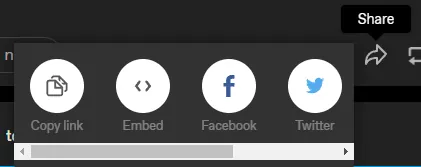
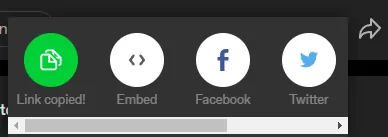
استخدم أيقونة المشاركة أو قائمة النقاط الثلاث أسفل المنشور، ثم اختر خيار نسخ الرابط. تأكد من أنك تنسخ رابط المنشور المباشر نفسه، وليس رابط الملف الشخصي أو صفحة الخلاصة العامة.
ألصق الرابط في أداة التنزيل
بعد نسخ الرابط، الصقه في حقل الإدخال داخل صفحة downloader. عندها ستتحقق الأداة مما إذا كان المنشور العام يحتوي على ملفات GIF أو فيديو أو صور يمكن تنزيلها.

اختر الملف ثم ابدأ التنزيل
بعد انتهاء معالجة الرابط، يمكنك اختيار الملف الذي تريد حفظه. وإذا ظهرت عدة صيغ أو مستويات جودة، فاختر النسخة الأنسب لاحتياجاتك من حيث المشاهدة أو المساحة أو الأرشفة الشخصية.
كيفية نسخ رابط Tumblr الصحيح
أحد أكثر أسباب فشل التنزيل شيوعًا هو استخدام نوع خاطئ من الروابط. لذلك يجب دائمًا فتح المنشور الفردي أولًا، ثم نسخ الرابط الكامل من قائمة المشاركة أو من شريط العنوان في المتصفح.
إذا استخدمت رابط ملف شخصي أو صفحة بحث أو صفحة عامة أخرى، فقد لا تتمكن الأداة من العثور على ملف صالح للتنزيل. ولهذا فإن مراجعة الرابط قبل لصقه توفّر كثيرًا من الوقت والمحاولات غير الناجحة.
متى تكون هذه الأداة مفيدة بشكل خاص
مجموعات شخصية
يقوم كثير من المستخدمين بحفظ صور GIF التفاعلية أو محتوى الفاندوم أو الأعمال الفنية الرقمية أو المقاطع القصيرة للعودة إليها لاحقًا دون الحاجة إلى البحث عن المنشور الأصلي من جديد.
مراجع إبداعية
يمكن استخدام الوسائط المحفوظة من Tumblr كلوحات إلهام أو مراجع بصرية أو أفكار محتوى أو مصادر إلهام للمشاريع الشخصية والإبداعية.
المشاهدة بدون إنترنت
بعد تنزيل الملفات، يمكنك فتحها لاحقًا من دون اتصال بالإنترنت. وهذا مفيد أثناء السفر أو في الأماكن ذات الشبكة الضعيفة أو عند الرغبة في المشاهدة لاحقًا.
الاحتفاظ بنسخة قبل اختفاء المحتوى
قد يتم حذف بعض منشورات Tumblr العامة أو تقييد الوصول إليها أو يصبح العثور عليها لاحقًا أكثر صعوبة. لذلك فإن حفظ نسخة شخصية يمكن أن يكون مفيدًا جدًا.
إذا كنت تبحث عن طريقة أبسط وأكثر اتساقًا، فإن استخدام Tumblr downloader يكون غالبًا أسهل من التنقل بين أدوات منفصلة لكل نوع من أنواع الوسائط.
ما الذي يجب معرفته قبل التنزيل
الاستخدام والحقوق
تنزيل ملف لا يعني تلقائيًا أنك تملك حق إعادة نشره أو تعديله أو توزيعه أو استخدامه تجاريًا. من المهم احترام حقوق المنشئ الأصلي وقواعد المنصة المتعلقة بالمحتوى.
حول محتوى Tumblr
يُعرف Tumblr بأنه منصة غنية بالمحتوى الإبداعي وتدعم أنواعًا متعددة من المنشورات، مثل النصوص والصور وملفات GIF والفيديوهات والاقتباسات وغيرها. ولهذا السبب تحديدًا تصبح أداة تنزيل مرنة ذات قيمة كبيرة.
استخدم Tumblr GIF Downloader لحفظ المنشورات العامة خلال ثوانٍ
ألصق رابط منشور Tumblr العام، راجع الملفات المتاحة، ثم نزّل الوسائط التي تحتاجها عبر عملية أبسط وأسرع وأكثر وضوحًا.
Open the Tumblr GIF DownloaderFrequently Asked Questions
افتح منشور Tumblr العام الذي يحتوي على صورة GIF التي تريدها، ثم انسخ الرابط المباشر للمنشور. بعد ذلك الصق الرابط داخل Tumblr GIF downloader، وانتظر حتى تتم المعالجة، ثم اختر الملف المتاح للتنزيل. تأكد فقط من أن المنشور عام وأن الرابط الذي نسخته كامل وصحيح.
نعم. تتيح لك أداة tumblr video downloader online التي تعمل عبر المتصفح لصق رابط منشور Tumblr عام ومراجعة خيارات التنزيل المتاحة. لا تحتاج إلى تثبيت برنامج مكتبي من أجل هذا الاستخدام. وتعتمد الصيغ والجودة المتاحة على ملف الفيديو الأصلي الذي تم رفعه إلى Tumblr.
انسخ رابط منشور Tumblr من المتصفح على هاتفك أو من تطبيق Tumblr، ثم الصق الرابط داخل صفحة downloader. بعد ذلك اختر ملف GIF أو ملف الوسائط المتاح وابدأ التنزيل. عند الانتهاء، يمكنك العثور على الملف في تنزيلات المتصفح أو في تطبيق الملفات على هاتفك.
ليس بالضرورة. يمكن للأداة معالجة رابط منشور Tumblr عام من دون أن تطلب منك تسجيل الدخول إلى حساب Tumblr. لكن يجب أن يكون المنشور متاحًا بشكل عام بالفعل. أما إذا كان خاصًا أو محذوفًا أو مقيّدًا أو غير متاح، فقد لا يتمكن النظام من معالجته.
تحقق أولًا من أنك نسخت الرابط المباشر للمنشور الفردي نفسه، وليس رابط الملف الشخصي أو صفحة البحث. وقد يكون المنشور أيضًا خاصًا أو محذوفًا أو مقيّدًا أو لم يعد متاحًا. احذف أي مسافات إضافية حول الرابط، أعد تحميل الصفحة، ثم جرّب لصق الرابط الكامل مرة أخرى.
تعتمد الصيغ المتاحة على المنشور الأصلي وعلى الخيارات التي تعرضها الأداة بعد معالجة الرابط. غالبًا ما تكون فيديوهات Tumblr متاحة بصيغة MP4، بينما قد تظهر الملفات المتحركة بصيغة GIF. أما الصور الثابتة فقد تتوفر بصيغ شائعة مثل JPG أو PNG إذا كانت موجودة في المنشور.
نعم. يمكن استخدام Tumblr downloader مع المنشورات العامة التي تحتوي على صور أو فيديوهات أو ملفات GIF. كل ما عليك هو نسخ رابط المنشور الذي يحتوي على الصورة، ثم لصقه في الأداة واختيار ملف الصورة المتاح. وتعتمد النتيجة النهائية على نوع الوسائط المرتبطة بذلك المنشور.
تعتمد الجودة التي يمكنك تنزيلها على الملف الأصلي الذي تم رفعه إلى Tumblr وعلى الخيارات التي تظهر بعد معالجة الرابط. إذا ظهرت عدة نسخ، يمكنك اختيار النسخة التي تناسب احتياجك بشكل أفضل. وغالبًا ما تتطلب الجودة الأعلى مساحة تخزين أكبر ووقت تنزيل أطول.
افتح منشور Tumblr الفردي، ثم استخدم أيقونة المشاركة أو قائمة الخيارات الإضافية واختر نسخ الرابط. ويمكنك أيضًا فتح المنشور داخل المتصفح ونسخ العنوان الكامل من شريط العنوان. للحصول على أفضل نتيجة، استخدم دائمًا الرابط المباشر للمنشور نفسه.
لا يمنحك تنزيل الملف تلقائيًا الحق في إعادة نشره أو تعديله أو توزيعه أو استخدامه لأغراض تجارية. من المهم احترام حقوق المنشئ الأصلي وقواعد Tumblr وأي شروط استخدام مرتبطة بالمحتوى. وإذا أردت نشره خارج مجموعتك الشخصية، فمن الأفضل طلب الإذن أولًا.
Popular Tools


