Mag-download ng YouTube Videos Online
Praktikal na gabay sa pag-download ng YouTube videos nang mas madali
Isang mas malinaw na paraan para mag-download ng YouTube videos
Ang isang YouTube video downloader ay tumutulong sa iyong magmula sa isang pampublikong video link patungo sa file na akma sa iyong gamit. Bago mag-save, mahalagang isaalang-alang kung kailangan mo ng video, audio lamang, mas mataas na kalidad, o mas maliit na file para sa iyong device.
Unahin ang tunay mong kailangan
Piliin ang video kung mahalaga ang visuals, audio kung pakikinig ang layunin, at isang balanseng kalidad kung limitado ang storage.
Paano gumagana ang online video download flow
Karamihan ng browser-based na workflow ay nagsisimula sa isang valid na source link, pagkatapos ay nagbibigay ng mga output option. Ang mahalaga ay maunawaan kung ano ang ibig sabihin ng format at kalidad bago mag-save ng file.
Suriin muna kung kumpleto ang URL at tumutukoy ito sa mismong video na nais mong gamitin. Nakababawas ito sa failed attempts at hindi kinakailangang pag-uulit ng proseso.
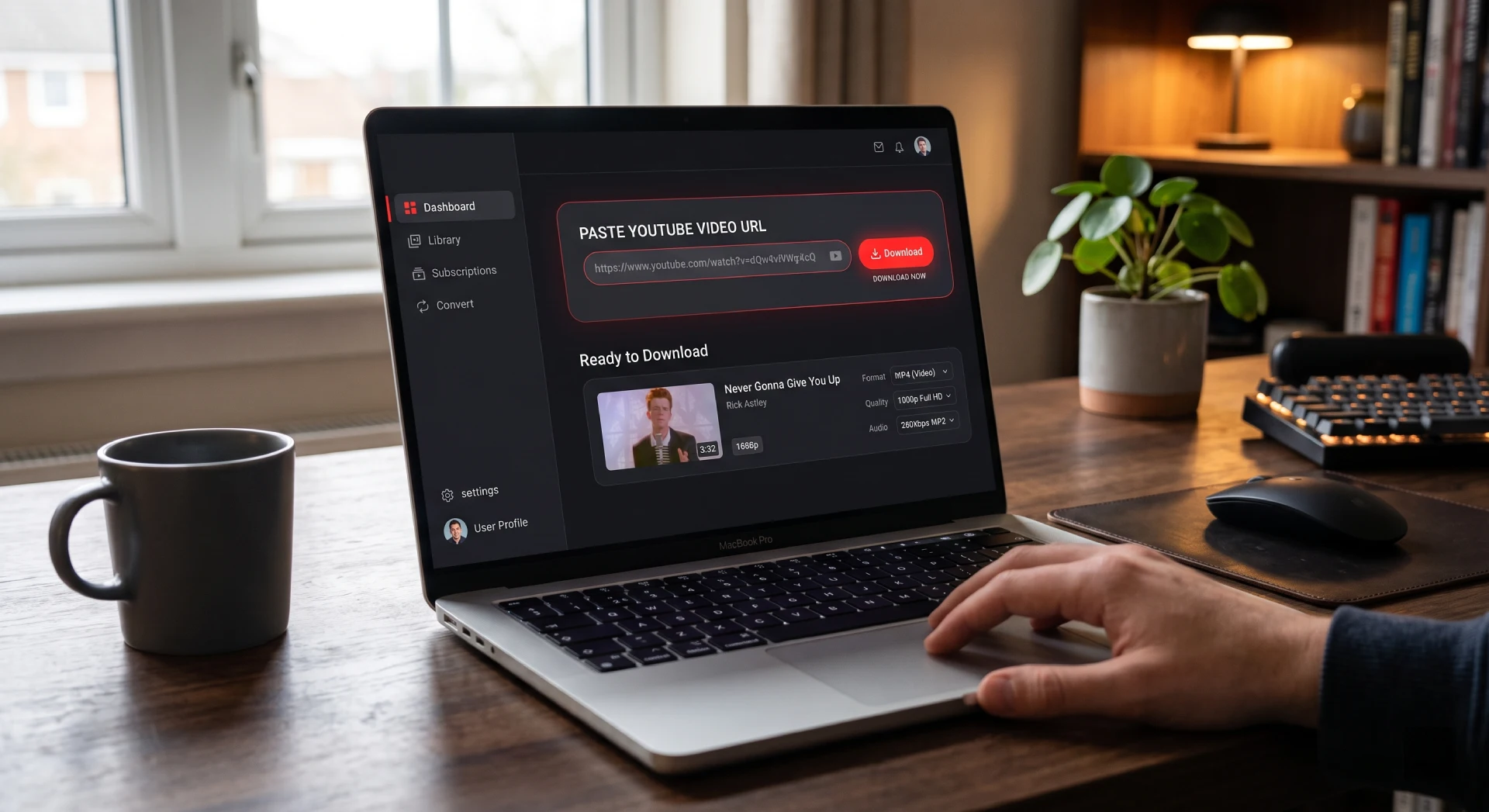
Kopyahin ang tamang video link
Buksan ang pampublikong video at kopyahin ang buong URL. Ang isang mali o putol na link ay maaaring humantong sa maling content o hindi tuloy na proseso.
Suriin ang mga output option
Pagkatapos ilagay ang link, tingnan kung anong format at kalidad ang inaalok. Dapat madaling makita ang pagkakaiba ng video file, audio file, at mga pagpipiliang kalidad.
Itugma ang format sa layunin
Piliin ang MP4 kung kailangan ang larawan, captions, demo, o visual details. Piliin ang MP3 kung ang kailangan mo ay musika, interview, podcast, o iba pang audio-only na content.
I-save at ayusin ang natapos na file
Gumamit ng malinaw na pangalan at folder para sa bawat file. Mas mabilis mong mahahanap muli ang tutorials, reference materials, o audio content kapag organisado ang storage.
Piliin ang file na akma sa iyong device
Hindi palaging mas magandang piliin ang pinakamalaking file. Mas mahalaga ang compatibility, storage, at aktuwal na paraan ng paggamit.
MP4 para sa video playback
Ang MP4 ay praktikal kung mahalaga ang visual side ng content. Mainam ito para sa tutorial, presentation, screen guide, o video na may detalyeng kailangang makita.
MP3 para sa audio-first use
Kung hindi kailangan ang larawan, ang MP3 ay maaaring mas magaan at mas madaling i-manage. Ito ay angkop para sa musika, usapan, interviews, at podcast-style content.
Balanseng kalidad
Mas mataas na kalidad ay maaaring mangahulugan ng mas malaking file. Para sa mobile viewing, ang isang katamtamang option ay kadalasang sapat at mas madali sa storage.
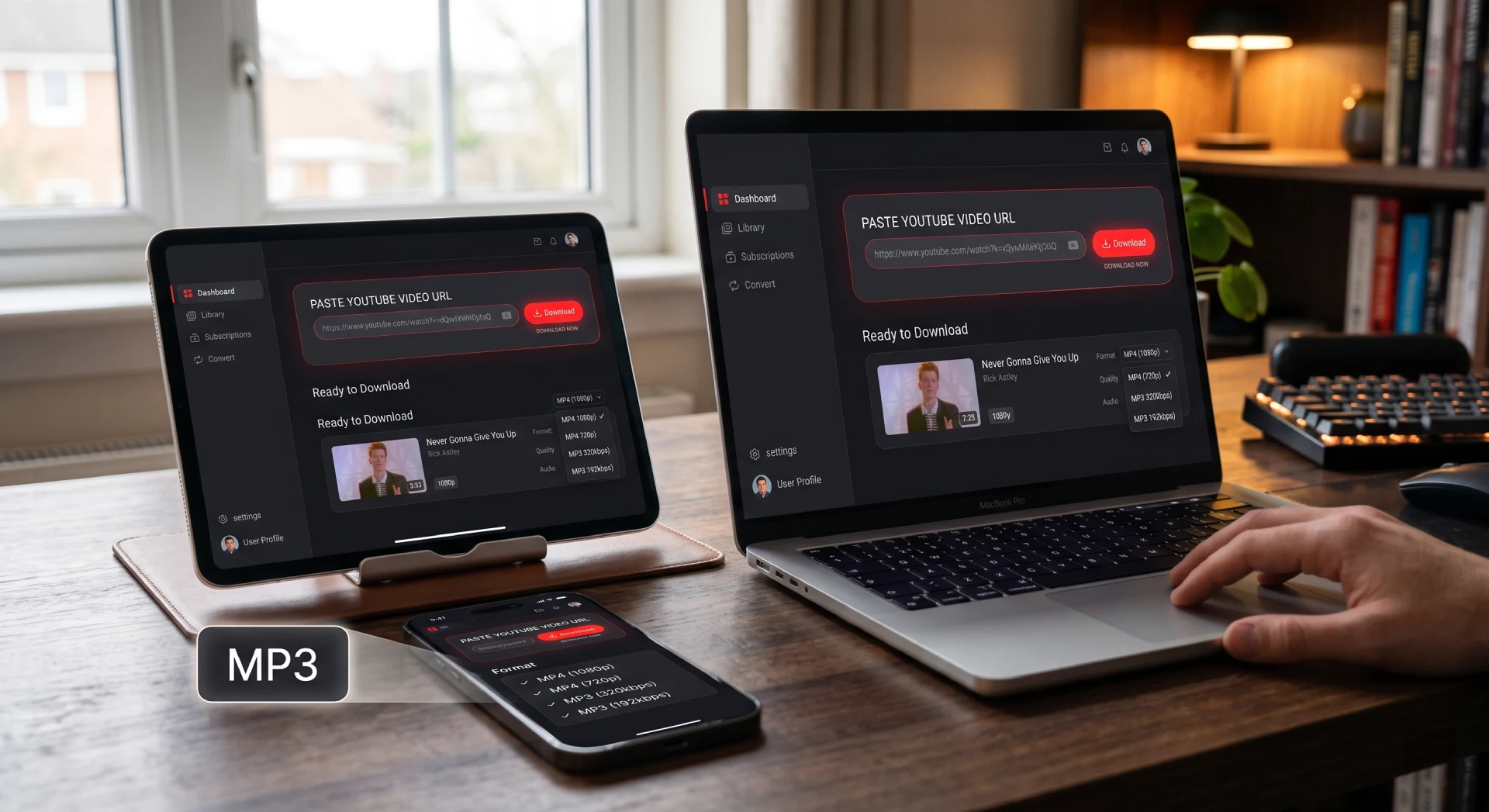
Isaalang-alang ang screen at storage
Ang malaking video file ay maaaring hindi kailangan kung maliit lang ang screen na gagamitin. Piliin ang output batay sa totoong playback setup, hindi lamang sa pinakamataas na available na option.
- MP4 para sa content na kailangang panoorin
- MP3 para sa content na pangunahing pakikinggan
- Katamtamang kalidad para sa mas madaling storage
Panatilihing maayos ang iyong files
Ang simpleng paghahanda bago mag-save ay nakatutulong upang maiwasan ang maling file, hindi kailangang malaking downloads, at magulong storage.
Beripikahin ang source
Tiyaking tama ang URL bago pumili ng format o quality.
Gumamit ng folders
Ihiwalay ang files ayon sa topic, project, o format.
Protektahan ang storage
Piliin lamang ang file size na may saysay para sa iyong paggamit.
Igalang ang content rights
Gamitin lamang ang content kapag may naaangkop kang pahintulot o karapatan.
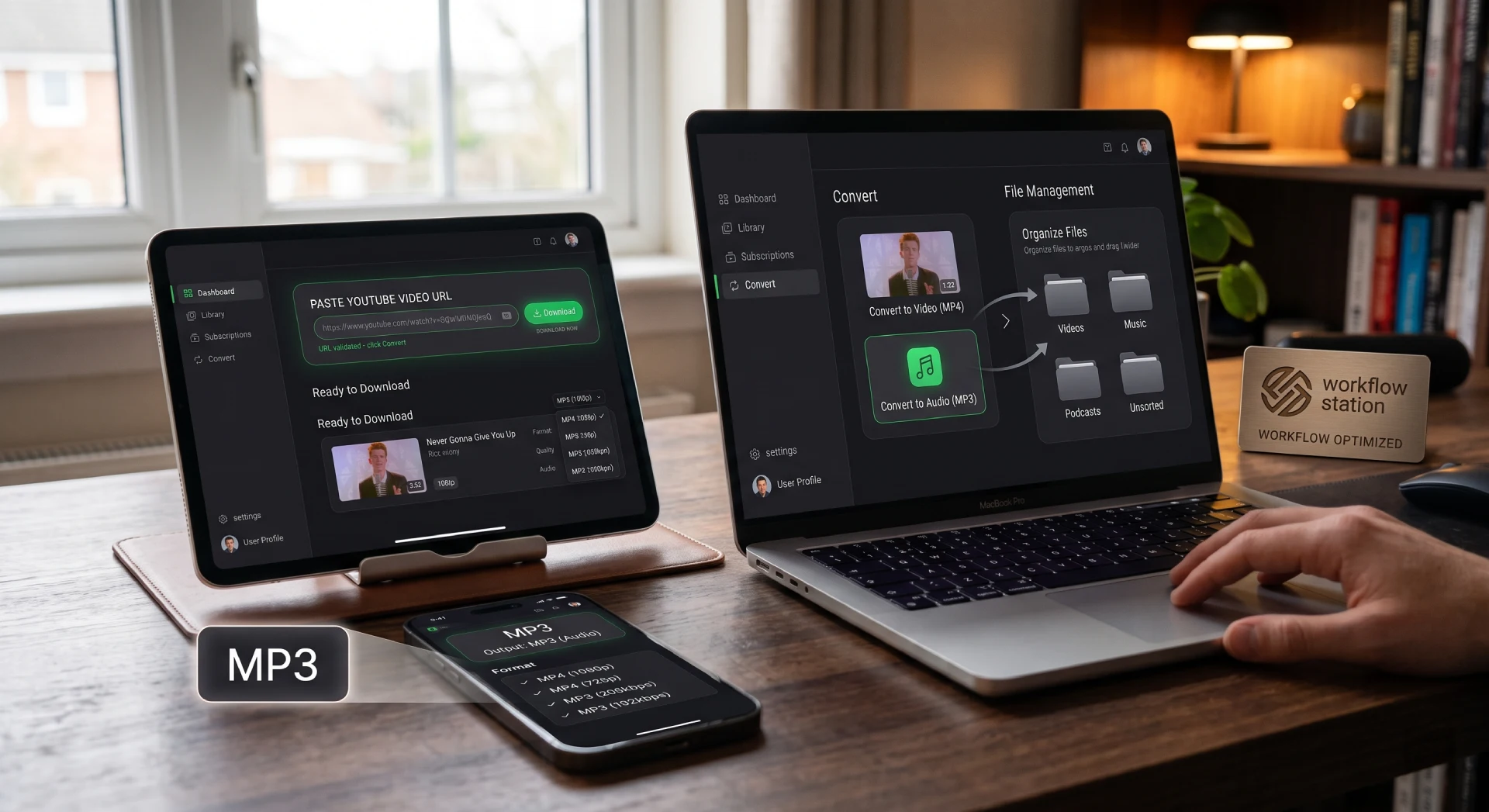
Gawing mas malinaw ang susunod mong download
Ang isang maayos na workflow ay nagbibigay ng malinaw na hakbang mula sa source link hanggang sa saved file: suriin ang URL, pumili ng tamang format, timbangin ang kalidad, at i-organize ang resulta para madaling magamit muli.
Mag-download ng YouTube videosIsaalang-alang ang content rights, platform terms, at naaangkop na patakaran bago mag-save ng anumang file.