ดาวน์โหลดวิดีโอ YouTube - ดาวน์โหลดออนไลน์
คู่มือดาวน์โหลดวิดีโอ YouTube อย่างเป็นขั้นตอนและเลือกไฟล์ได้เหมาะสม
เข้าใจการดาวน์โหลดวิดีโอ YouTube อย่างชัดเจนยิ่งขึ้น
โปรแกรมดาวน์โหลดวิดีโอ YouTube ช่วยให้ผู้ใช้เริ่มจากลิงก์วิดีโอสาธารณะ เลือกรูปแบบไฟล์ และพิจารณาคุณภาพก่อนบันทึกลงอุปกรณ์ ขั้นตอนที่ดีควรช่วยให้คุณตัดสินใจได้ง่ายว่าเนื้อหานั้นควรเก็บเป็นวิดีโอ MP4 หรือเสียง MP3 ตามวิธีที่ต้องการใช้งานจริง
เริ่มจากเป้าหมายของคุณ
ก่อนเลือกไฟล์ ลองพิจารณาว่าคุณต้องการดูภาพ ฟังเฉพาะเสียง หรือประหยัดพื้นที่จัดเก็บ คำตอบนี้จะช่วยให้เลือกรูปแบบได้อย่างเหมาะสมกว่าเดิม
วิธีใช้กระบวนการดาวน์โหลดวิดีโอออนไลน์
เครื่องมือดาวน์โหลดผ่านเบราว์เซอร์มักมีลำดับพื้นฐานคล้ายกัน คือ ใช้ลิงก์ต้นทาง ดูตัวเลือกไฟล์ เลือกรูปแบบ แล้วบันทึกผลลัพธ์ ความแตกต่างสำคัญคือความชัดเจนของหน้าจอและความง่ายในการทำความเข้าใจตัวเลือกก่อนดาวน์โหลด
ควรตรวจสอบลิงก์ให้ครบถ้วนเสมอ เพราะ URL ที่คัดลอกไม่สมบูรณ์หรือชี้ไปยังวิดีโอผิดรายการอาจทำให้ขั้นตอนต่อไปไม่เป็นไปตามที่ต้องการ
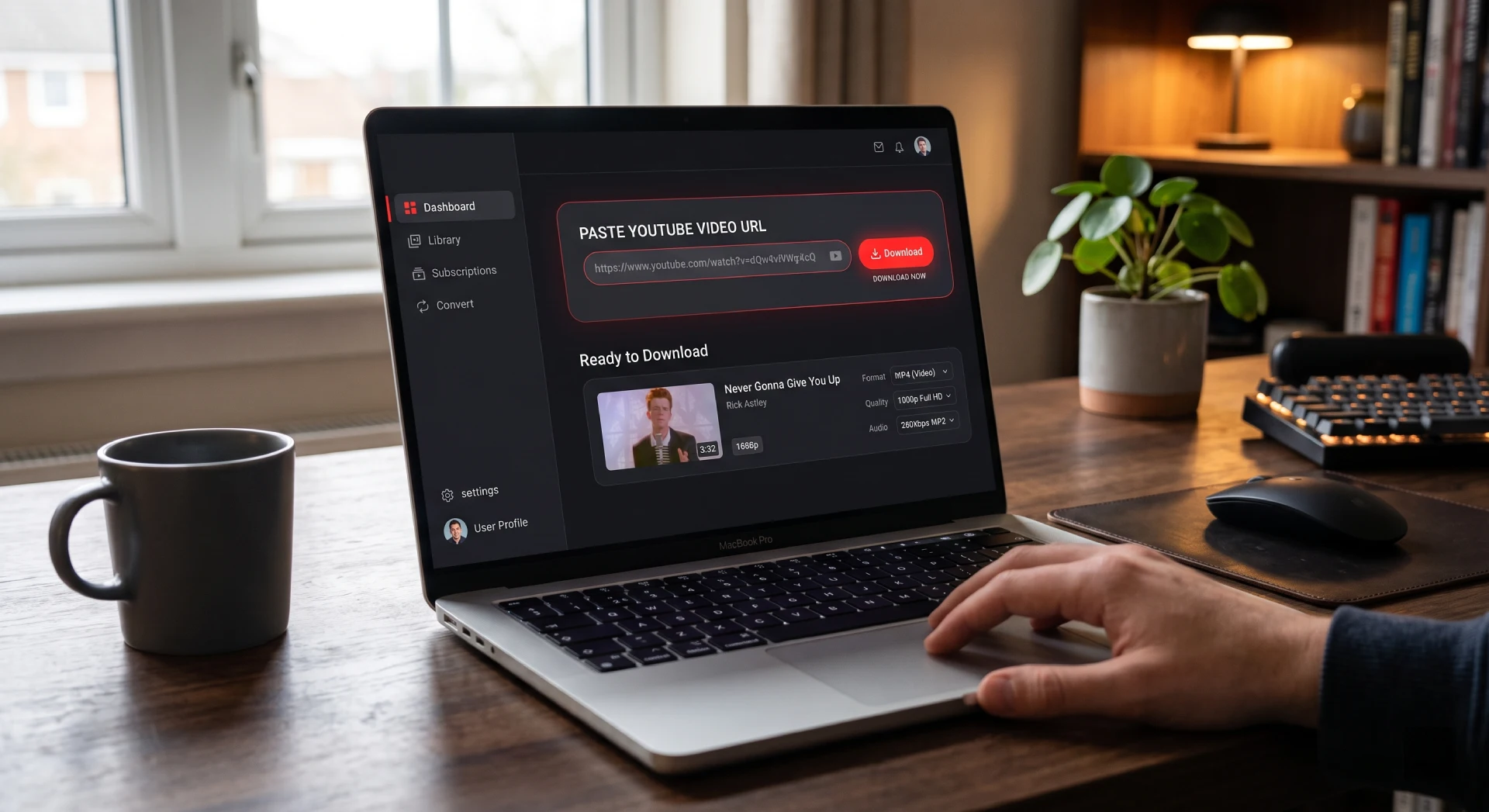
คัดลอกลิงก์วิดีโอที่ถูกต้อง
เปิดวิดีโอสาธารณะที่ต้องการใช้ แล้วคัดลอก URL ให้ครบ ตรวจสอบชื่อหรือหน้าวิดีโออีกครั้งเพื่อให้แน่ใจว่าลิงก์นั้นนำไปสู่เนื้อหาที่ต้องการจริง ๆ ก่อนเริ่มเลือกไฟล์
วางลิงก์และดูตัวเลือกผลลัพธ์
หลังจากประมวลผลลิงก์ ให้ตรวจสอบรูปแบบไฟล์ที่มีอยู่ หน้าจอที่ออกแบบมาอย่างชัดเจนควรแยกตัวเลือกวิดีโอ ตัวเลือกเสียง และระดับคุณภาพ เพื่อให้ผู้ใช้ตัดสินใจได้สะดวก
เลือกรูปแบบตามวัตถุประสงค์
เลือก MP4 เมื่อต้องเก็บภาพ รายละเอียดบนจอ หรือคำบรรยายไว้ด้วย เลือก MP3 เมื่อต้องการฟังเฉพาะเสียง เช่น เพลง พอดแคสต์ บทสัมภาษณ์ หรือเนื้อหาการเรียนรู้ที่ไม่ต้องใช้ภาพประกอบ
บันทึกและจัดระเบียบไฟล์
เมื่อได้ไฟล์ที่ต้องการแล้ว ให้บันทึกในโฟลเดอร์ที่ตั้งชื่อชัดเจน การแยกตามหัวข้อ โปรเจกต์ หรือประเภทไฟล์จะช่วยให้ค้นหาวิดีโอและเสียงที่เคยบันทึกไว้ได้เร็วขึ้นในอนาคต
เลือกไฟล์ที่เหมาะกับการรับชมของคุณ
ไฟล์ที่เหมาะสมไม่จำเป็นต้องเป็นไฟล์ที่ใหญ่ที่สุด แต่ควรตรงกับอุปกรณ์ พื้นที่จัดเก็บ และลักษณะการใช้งานของคุณ
MP4 สำหรับเนื้อหาที่ต้องดูภาพ
MP4 เหมาะกับวิดีโอสอนใช้งาน การสาธิต งานนำเสนอ หรือเนื้อหาที่มีข้อความบนหน้าจอ รูปแบบนี้ช่วยคงทั้งภาพและเสียงไว้สำหรับสถานการณ์ที่รายละเอียดเชิงภาพมีความสำคัญ
MP3 สำหรับการฟังเป็นหลัก
หากภาพไม่จำเป็น ไฟล์เสียง MP3 อาจจัดการได้สะดวกกว่า เหมาะกับเพลง บทสนทนา พอดแคสต์ บทสัมภาษณ์ หรือเนื้อหาเสียงที่ต้องการเก็บไว้ฟังระหว่างเดินทางหรือทำกิจกรรมอื่น
คุณภาพต้องเหมาะกับบริบท
คุณภาพที่สูงขึ้นมักใช้ข้อมูลและพื้นที่จัดเก็บมากขึ้น หากคุณดูผ่านโทรศัพท์หรือหน้าจอขนาดเล็ก ระดับคุณภาพที่สมดุลอาจตอบโจทย์ได้ดีกว่าไฟล์ขนาดใหญ่มาก
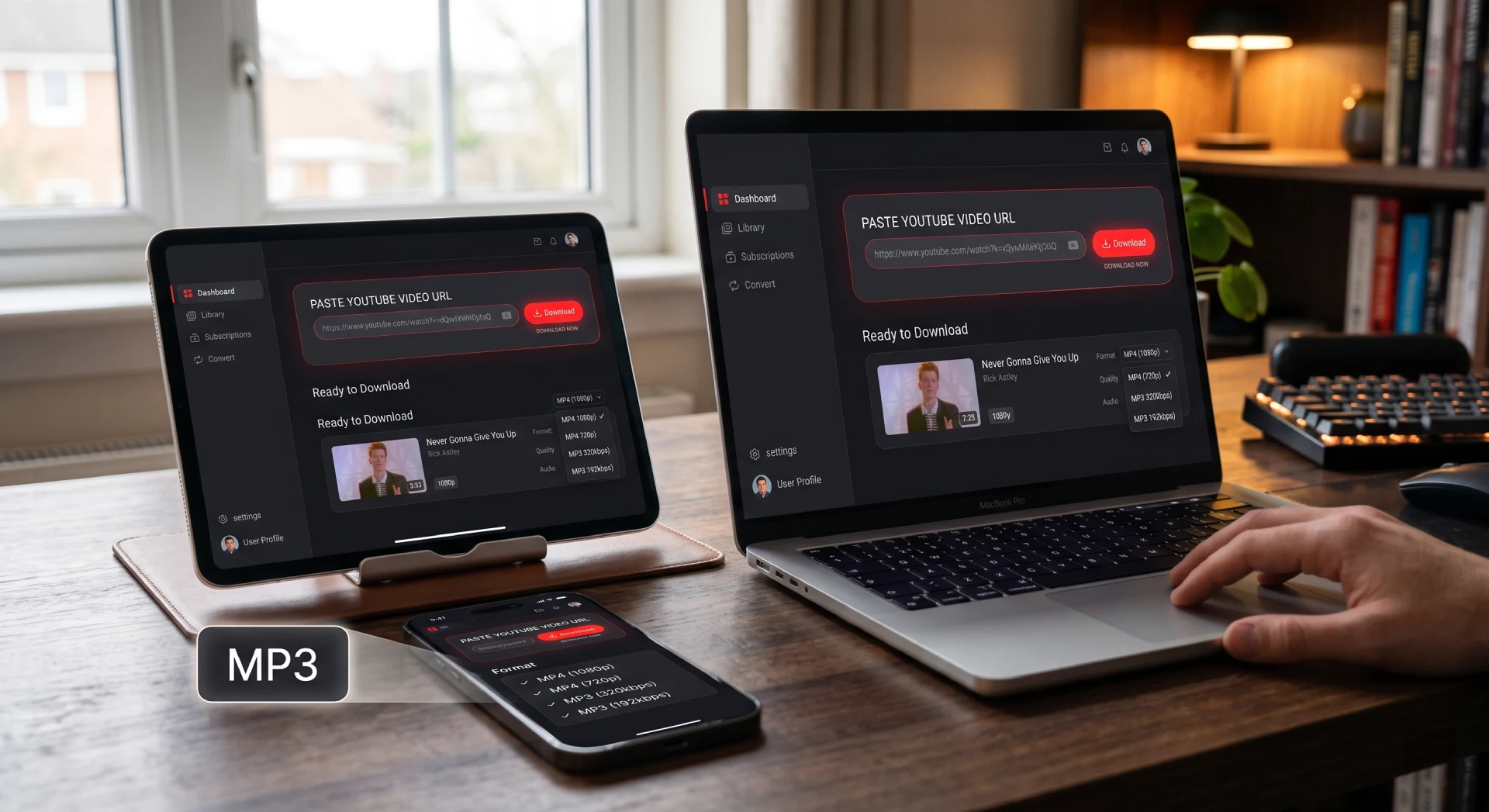
เลือกให้เหมาะกับอุปกรณ์
พิจารณาว่าคุณจะเปิดไฟล์จากที่ใดและเมื่อใด ไฟล์วิดีโอขนาดใหญ่อาจไม่จำเป็นสำหรับหน้าจอมือถือ แต่ยังเป็นทางเลือกที่เหมาะสมเมื่อภาพเป็นส่วนสำคัญของเนื้อหา
- ใช้ MP4 สำหรับบทเรียน การสาธิต และเนื้อหาที่ใช้ภาพ
- ใช้ MP3 เมื่อคุณต้องการฟังโดยไม่จำเป็นต้องดูภาพ
- เลือกระดับคุณภาพที่เพียงพอต่อการใช้งานและพื้นที่จัดเก็บ
ทำให้การจัดการไฟล์เป็นเรื่องง่าย
การเตรียมตัวเล็กน้อยก่อนบันทึกช่วยลดข้อผิดพลาด ประหยัดพื้นที่ในอุปกรณ์ และทำให้การค้นหาเนื้อหาที่ต้องการในภายหลังเป็นไปอย่างรวดเร็วขึ้น
ตรวจสอบลิงก์ต้นทาง
ยืนยันว่า URL นั้นเป็นวิดีโอที่ตั้งใจจะใช้ก่อนเลือกคุณภาพหรือรูปแบบไฟล์
ตั้งชื่อและแยกโฟลเดอร์
จัดหมวดหมู่ตามหัวข้อ ผู้สร้าง หรือประเภทเนื้อหาเพื่อค้นหาได้ง่ายกว่าเดิม
ดูแลพื้นที่จัดเก็บ
หลีกเลี่ยงการเลือกไฟล์ใหญ่เกินความจำเป็นหากอุปกรณ์หรือการใช้งานไม่ต้องการ
เคารพสิทธิ์การใช้งาน
บันทึกหรือใช้เนื้อหาเมื่อคุณมีสิทธิ์ที่เหมาะสม หรือได้รับอนุญาตตามข้อกำหนดที่เกี่ยวข้อง
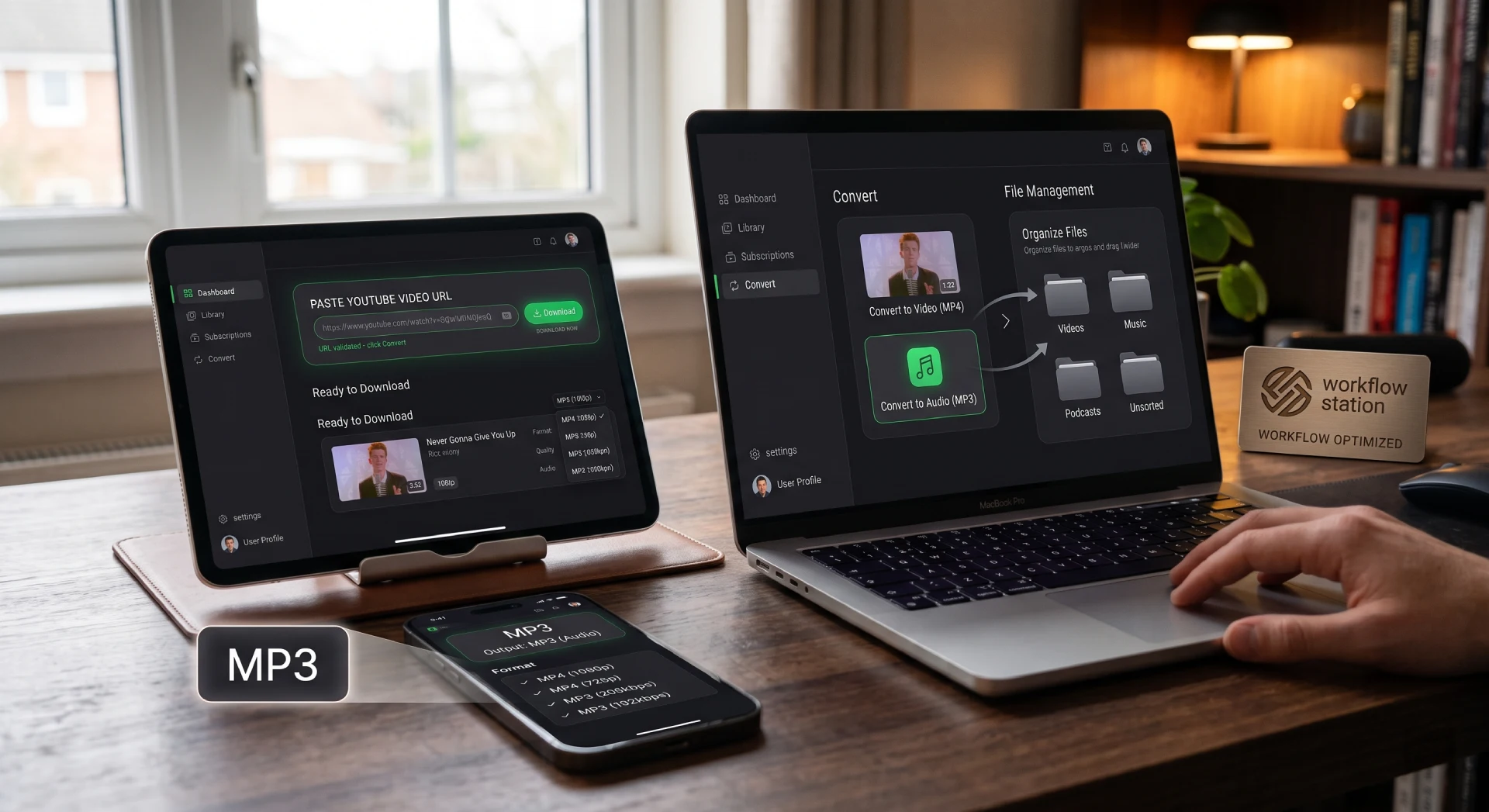
เลือกประสบการณ์ดาวน์โหลดที่เข้าใจได้ทันที
การใช้งานที่ดีควรทำให้เส้นทางจากลิงก์ต้นทางไปสู่ไฟล์ปลายทางชัดเจนขึ้น ตั้งแต่การตรวจสอบ URL การเลือก MP4 หรือ MP3 การเปรียบเทียบคุณภาพ ไปจนถึงการบันทึกไฟล์อย่างเป็นระเบียบ
ดาวน์โหลดวิดีโอ YouTubeโปรดพิจารณาสิทธิ์การใช้งานเนื้อหา ข้อกำหนดของแพลตฟอร์ม และกฎที่เกี่ยวข้องก่อนบันทึกไฟล์