Download Video Bilibili: Tải MP4 Miễn Phí, Tùy Chọn 1080p
Tải video Bilibili hoặc Bstation về MP4, hoặc chọn âm thanh MP3 theo định dạng có sẵn
Unlock Pro Features & Unlimited Downloads
Tải Video Bilibili về Máy để Xem Khi Cần
Muốn lưu một bài hướng dẫn để học lại hoặc tải bản sao video do chính bạn đăng? BraveDown giúp bạn download video bilibili ngay trên trình duyệt: dán liên kết, xem các lựa chọn được trả về và lưu tệp phù hợp với nhu cầu.
Chọn MP4 khi cần cả hình ảnh và âm thanh, hoặc chọn MP3 nếu chỉ muốn nghe và kết quả có tùy chọn này. Với liên kết Bilibili, bilibili.tv hoặc Bstation, định dạng và chất lượng tải xuống có thể khác nhau giữa từng video.
Khi đã có liên kết, hãy mở công cụ tải video Bilibili để kiểm tra các tệp có thể lưu.
Trước khi tải: kiểm tra video gốc còn xem được và bạn có quyền tải nội dung đó. Việc một video được xem công khai không đồng nghĩa với quyền sao chép hoặc đăng lại.
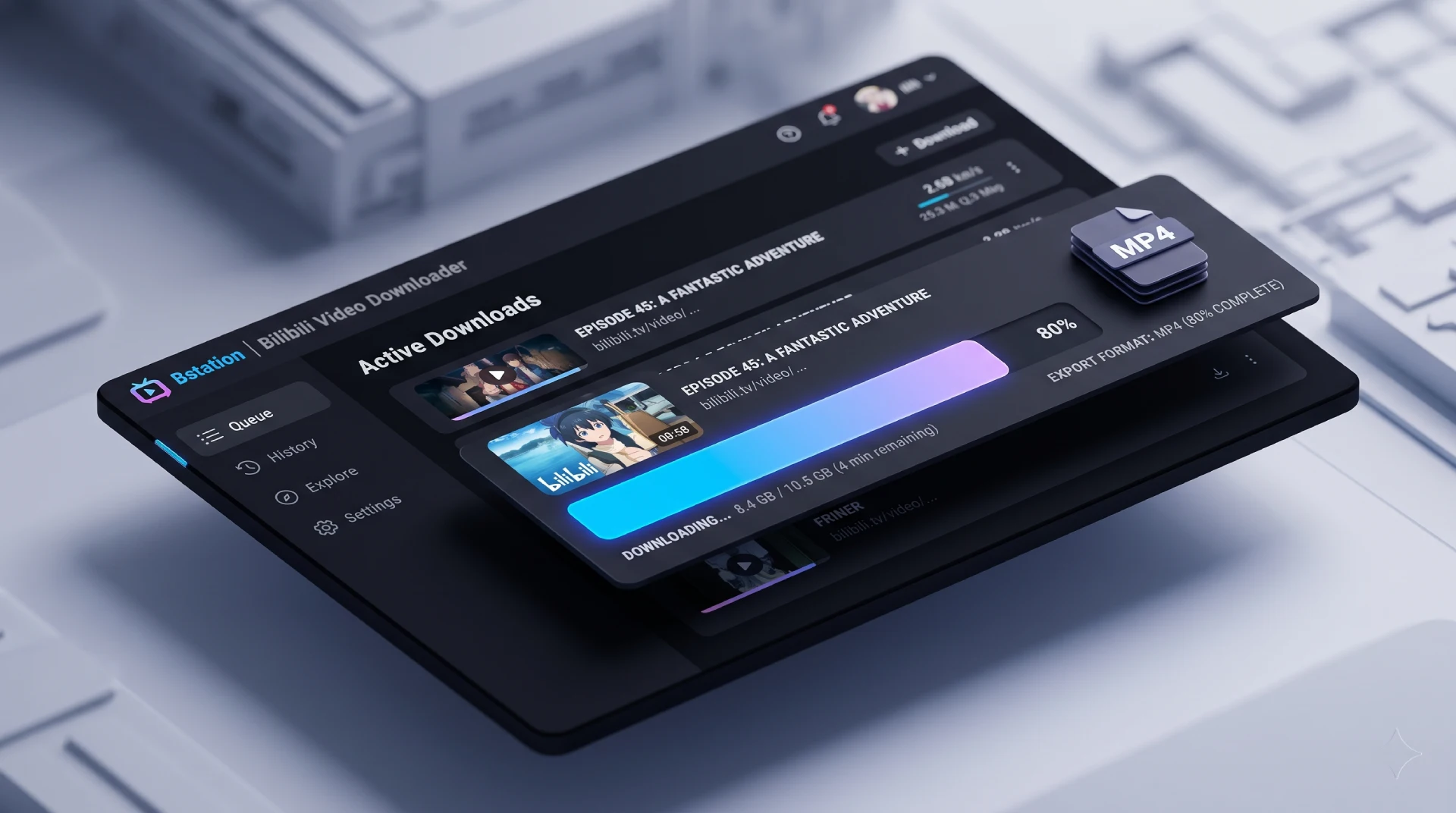
Lưu đúng định dạng bạn cần
Giữ Hình Ảnh để Xem, Chọn Âm Thanh để Nghe
Một bài hướng dẫn thao tác cần hình ảnh rõ ràng, trong khi nội dung thuyết trình có thể phù hợp để nghe lại. Hãy chọn định dạng theo cách bạn sẽ sử dụng tệp, thay vì chỉ chọn kết quả đầu tiên.
MP4 cho nội dung cần theo dõi hình ảnh
Tải video Bilibili về MP4 phù hợp với bài học có sơ đồ, video hướng dẫn phần mềm hoặc nội dung trình diễn. Bạn có thể xem lại các chi tiết trực quan mà bản âm thanh riêng không thể thể hiện.
- Lưu bài hướng dẫn được phép tải để thực hành từng bước.
- Chuẩn bị nội dung xem offline trước chuyến đi.
- Giữ bản sao video của mình để tham khảo khi cần.
MP3 khi chỉ cần nghe lại
Nếu nội dung chủ yếu là lời nói, bạn có thể chọn MP3 khi kết quả hỗ trợ định dạng này. Dung lượng và chất lượng âm thanh phụ thuộc vào nguồn, thời lượng cùng thiết lập chuyển đổi có sẵn. Hãy nghe thử trước khi dùng tệp cho buổi học hoặc công việc.
Thực hiện ngay trên trình duyệt
BraveDown hoạt động trên nền web, không yêu cầu cài thêm ứng dụng tải video hoặc tiện ích trình duyệt. Bạn dán liên kết, chọn tệp và lưu về thiết bị. Cách xác nhận tải xuống hoặc mở tệp sẽ tùy thuộc trình duyệt và hệ điều hành.
Thực hiện theo ba bước
Cách Tải Video Bilibili về MP4 Trực Tuyến
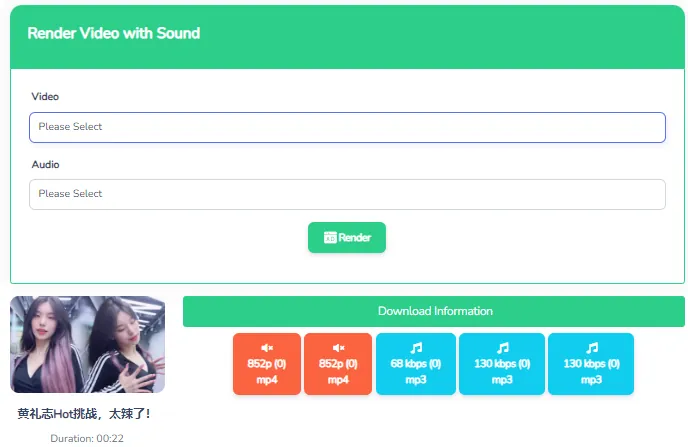
Bắt đầu bằng liên kết của một video cụ thể. Kiểm tra định dạng, độ phân giải và thông tin âm thanh trong kết quả để chọn đúng tệp bạn muốn lưu.
- Bước 1
Sao chép liên kết video gốc
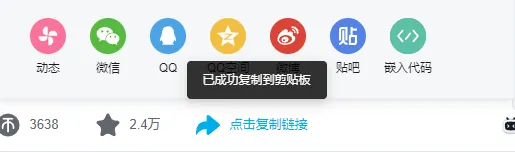
Mở video trên Bilibili hoặc Bstation. Dùng mục chia sẻ để sao chép liên kết, hoặc lấy địa chỉ trang từ thanh địa chỉ của trình duyệt. Kiểm tra URL dẫn đến đúng video, không phải trang tài khoản, danh sách phát hay kết quả tìm kiếm.

- Bước 2
Dán URL vào BraveDown
Dán liên kết vào ô nhập và nhấn Download. Nếu nội dung sao chép kèm tiêu đề hoặc lời giới thiệu, chỉ giữ lại URL. Chờ danh sách tệp được trả về rồi kiểm tra các lựa chọn, tránh gửi liên tiếp nhiều yêu cầu cho cùng một video.

- Bước 3
Chọn chất lượng, lưu tệp và phát thử
Chọn MP4 để lưu video hoặc MP3 nếu chỉ cần âm thanh và tùy chọn đó xuất hiện. Nếu muốn tải 1080p, hãy chọn kết quả ghi rõ 1080p. Sau khi tải xong, mở tệp để kiểm tra hình ảnh, tiếng và thời lượng trước khi sử dụng offline.
Hiểu Đúng về MP4, 1080p và Tải Video Bilibili Full
Định dạng, độ phân giải và thời lượng là ba yếu tố khác nhau. Một tệp MP4 chưa chắc có chất lượng full HD; một tệp 1080p cũng cần được kiểm tra xem đã tải đủ nội dung hay chưa.
MP4 là định dạng, không phải mức chất lượng
Khi tải Bilibili sang MP4, hãy đọc thêm nhãn độ phân giải đi kèm. Đổi tên hoặc lưu một video độ phân giải thấp thành tệp MP4 không làm xuất hiện thêm chi tiết. Nếu cần cả tiếng, kiểm tra thông tin âm thanh thay vì chỉ dựa vào phần mở rộng tệp.
Chọn 1080p khi kết quả có hỗ trợ
Tùy chọn 1080p phụ thuộc vào nguồn và chất lượng mà dịch vụ có thể truy cập. Video gốc có độ phân giải cao không bảo đảm mọi mức chất lượng đều xuất hiện trong danh sách tải. Hãy chọn theo kết quả thực tế của liên kết bạn gửi.
Mẹo chọn tệp: ưu tiên khả năng đọc chữ đối với video hướng dẫn. Nếu thiết bị ít bộ nhớ, so sánh dung lượng khi có thông tin trước khi quyết định tải.
“Tải full” cần kiểm tra đúng video và thời lượng
Nếu muốn tải video Bilibili full, trước tiên hãy mở đúng bản đầy đủ thay vì đoạn giới thiệu hoặc trích đoạn. Sau khi lưu, so sánh thời lượng và kiểm tra phần cuối tệp. Tải một liên kết video không đồng nghĩa với tải toàn bộ các tập hoặc cả danh sách phát.
Không thêm watermark khác với xóa logo gốc
BraveDown không thêm watermark riêng vào tệp tải xuống. Tuy nhiên, logo, tên tài khoản hoặc chữ đã nằm trong hình ảnh video gốc vẫn có thể xuất hiện. Quá trình tải không tự động xóa các chi tiết đã được chèn vào nội dung.
Muốn có video MP4 1080p không watermark, bạn cần đồng thời có tùy chọn 1080p và nguồn video không chứa dấu chèn sẵn. Chọn chất lượng cao hơn không làm logo gốc biến mất.
Cách Kiểm Tra Khi Không Tải Được Video
Một thông báo lỗi chưa đủ để xác định nguyên nhân. Hãy kiểm tra lần lượt liên kết, khả năng truy cập video và trạng thái lưu tệp để chọn cách xử lý phù hợp.
Không xuất hiện lựa chọn tải xuống
Mở lại video gốc rồi sao chép URL đầy đủ. Kiểm tra liên kết có bị thiếu ký tự hoặc kèm văn bản khác không. Video riêng tư, đã xóa, trả phí hoặc giới hạn khu vực có thể không truy cập được từ dịch vụ tải, dù tài khoản của bạn vẫn xem được.
Thiếu chất lượng mong muốn
Dùng các mức chất lượng đang được liệt kê. Nếu không có 1080p, bạn có thể chọn mức khác phù hợp hoặc thử lại sau. Làm mới kết quả có thể giúp khi gặp lỗi tạm thời, nhưng không bảo đảm xuất hiện thêm định dạng hay độ phân giải.
Video thiếu tiếng hoặc tải chưa đủ
Kiểm tra tải xuống đã hoàn tất và thiết bị còn dung lượng. Xem lại âm lượng trình phát cùng định dạng đã chọn. Nếu cần, thử một lựa chọn khác có cả hình lẫn tiếng. Giữ lại URL nguồn cho đến khi xác nhận tệp phát bình thường.
Lưu Video Bạn Cần, Sẵn Sàng Xem Lại
Chuẩn bị liên kết của video bạn sở hữu hoặc được phép tải. BraveDown cung cấp cách tải miễn phí trên trình duyệt với các lựa chọn tùy theo nguồn. Làm theo hướng dẫn, chọn tệp phù hợp và phát thử để nội dung sẵn sàng khi bạn cần xem offline.
Bắt đầu download video bilibiliFrequently Asked Questions
Sao chép liên kết của video, dán vào ô nhập BraveDown rồi nhấn Download. Chọn kết quả MP4 với chất lượng có sẵn và lưu bằng trình duyệt. Khi tải xong, mở tệp để kiểm tra hình ảnh, âm thanh và thời lượng. Chỉ tải nội dung bạn sở hữu hoặc được phép lưu.
BraveDown hỗ trợ liên kết Bilibili và Bstation theo thông tin dịch vụ. Với bilibili.tv, hãy dán URL của từng video rồi kiểm tra kết quả. Khả năng tải và chất lượng có thể thay đổi theo nội dung hoặc điều kiện truy cập; không phải liên kết nào cũng trả về các lựa chọn giống nhau.
BraveDown được cung cấp như một công cụ tải video miễn phí trên trình duyệt. Bạn có thể dán liên kết và xem các lựa chọn tệp có sẵn. Điều này không bảo đảm mọi video hoặc độ phân giải đều được hỗ trợ. Chi phí internet hoặc dữ liệu di động vẫn theo gói cước của bạn.
Bạn có thể chọn MP4 1080p khi kết quả của liên kết có tùy chọn này. Chất lượng tải phụ thuộc vào nguồn video và khả năng truy cập của dịch vụ. Nếu chỉ có độ phân giải thấp hơn, lưu tệp dưới định dạng MP4 không làm tăng độ nét hoặc bổ sung chi tiết hình ảnh.
Trước tiên, mở đúng video đầy đủ thay vì bản giới thiệu hoặc trích đoạn rồi sao chép liên kết. Sau khi tải xong, so sánh thời lượng với nguồn và kiểm tra phần cuối tệp. Nếu nội dung gồm nhiều phần hoặc tập riêng, đừng mặc định một URL sẽ tải được toàn bộ.
BraveDown không thêm watermark riêng vào tệp tải xuống. Tuy nhiên, logo, tên tài khoản hoặc chữ đã được chèn trực tiếp vào video gốc có thể vẫn xuất hiện. Tải video không phải là thao tác xóa watermark; kết quả không có dấu chèn phụ thuộc vào nội dung của nguồn.
Chọn kết quả MP4 có thông tin bao gồm video và âm thanh nếu danh sách hiển thị các nhãn này. Tránh chọn tệp chỉ có hình hoặc chỉ có tiếng khi cần cả hai. Sau khi lưu, phát thử; nếu không nghe được, kiểm tra âm lượng và thử lựa chọn phù hợp khác.
Có thể chọn MP3 hoặc mục âm thanh nếu tùy chọn đó xuất hiện sau khi xử lý liên kết. Cách này phù hợp khi chỉ cần nghe nội dung được phép tải. Dung lượng và chất lượng âm thanh phụ thuộc vào nguồn, thời lượng video cùng thiết lập chuyển đổi có sẵn.
Nguyên nhân có thể là URL chưa đầy đủ, video không còn khả dụng, hạn chế truy cập hoặc lỗi xử lý tạm thời. Hãy mở lại nguồn, sao chép đúng liên kết và thử lại. Nếu đã có kết quả nhưng lưu tệp thất bại, kiểm tra kết nối, bộ nhớ và trạng thái tải của trình duyệt.
Vị trí lưu phụ thuộc vào cài đặt trình duyệt và thiết bị. Mở danh sách tải xuống của trình duyệt để tìm tệp hoặc xem thư mục chứa tệp. Trên điện thoại, kiểm tra thêm ứng dụng quản lý tệp. Nếu đã chọn nơi lưu riêng, hãy tìm trong thư mục đó.
Popular Tools


