下載 YouTube 影片|線上影片下載工具
以清楚流程下載 YouTube 影片,選對格式與品質
Unlock Pro Features & Unlimited Downloads
用更清楚的方式下載 YouTube 影片
YouTube 影片下載器可協助使用者從公開影片連結開始,檢視可用格式與品質,再依照實際需求儲存檔案。無論您需要保留畫面、只想聆聽音訊,或希望減少裝置儲存空間,都應先選擇適合的輸出方式。
先確認使用目的
需要畫面時選影片、只需聲音時選音訊;若在手機播放,則應衡量檔案大小與可用儲存空間。
線上影片下載的基本步驟
多數瀏覽器型工具的核心步驟相近:使用來源連結、查看輸出選項、選擇格式與品質,再儲存完成的檔案。真正影響體驗的,是每個選項是否清楚易懂,以及是否能協助使用者快速做出合適決定。
開始前請確認 URL 完整,並且確實指向您想處理的影片。來源連結有缺漏或複製錯誤時,可能造成處理失敗,或出現與預期不同的內容。
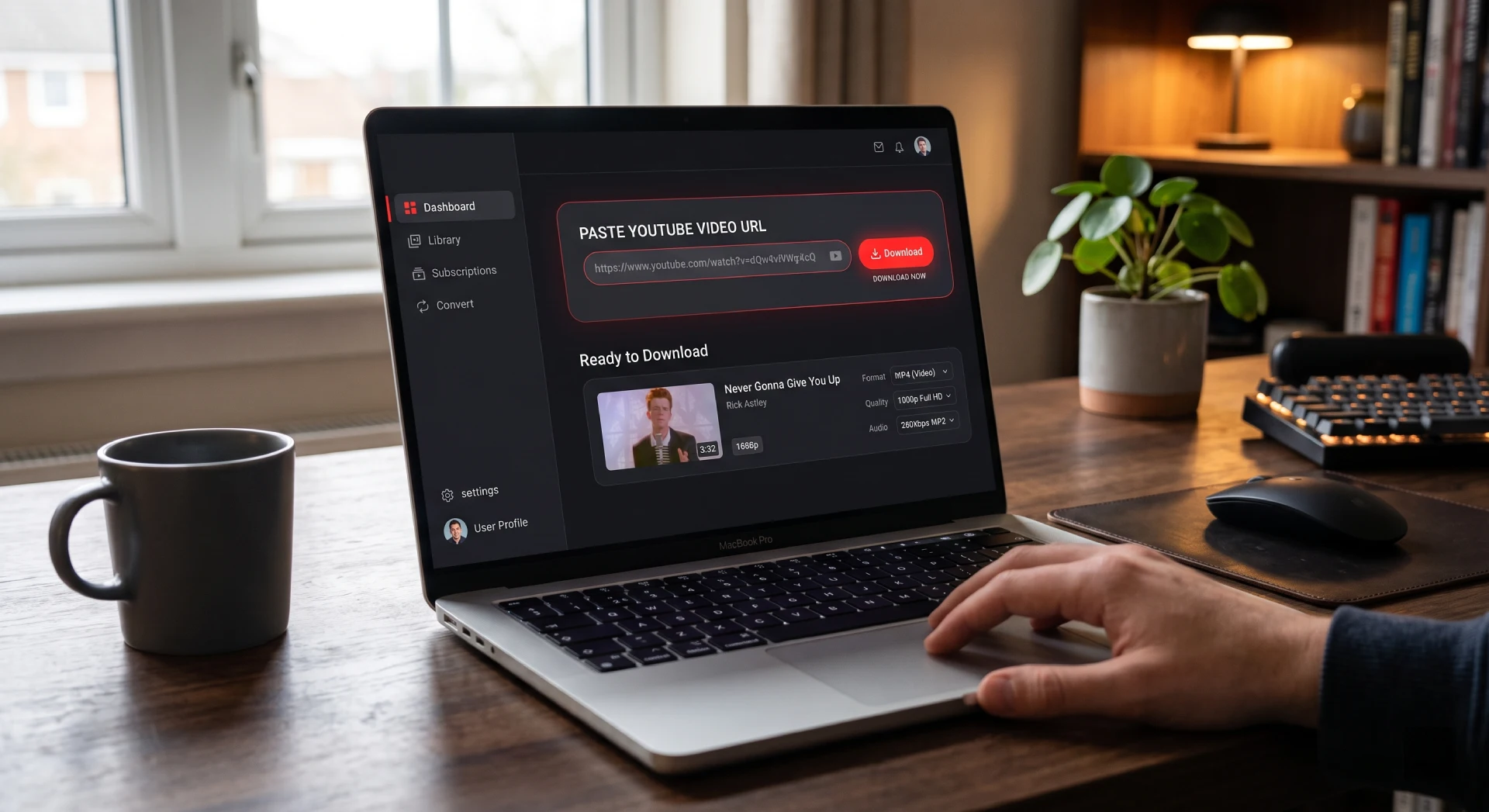
複製正確的影片連結
開啟您要使用的公開影片,完整複製 URL,並再次確認影片標題或頁面內容。這個簡單動作可減少選錯來源、連結不完整或重複操作的情況。
查看可用的輸出選項
貼上連結後,請先檢視可選格式與品質。清楚的工具介面應讓您容易辨識影片檔、音訊檔及品質選項,而不必透過複雜選單反覆嘗試。
依用途選擇 MP4 或 MP3
若教學畫面、字幕、示範動作或視覺細節很重要,MP4 是較合適的選項。若您只需音樂、訪談、Podcast 或口語內容,MP3 通常更方便儲存與播放。
儲存並整理完成的檔案
以主題、專案、創作者或格式建立資料夾,並使用清楚的檔名。良好的整理習慣能讓您日後快速找到教學、參考影片和音訊內容。
選擇符合裝置與情境的檔案
檔案越大不代表越適合。畫面需求、播放裝置、網路情境與可用儲存空間,都會影響最佳選擇。
MP4:保留影像內容
MP4 適合需要保留畫面與聲音的內容,例如操作教學、簡報、螢幕示範、帶字幕影片或其他需要觀看細節的素材。
MP3:專注聲音內容
不需要觀看畫面時,MP3 可提供較輕量的聆聽方式。它適用於音樂、訪談、談話節目、Podcast 與以聲音為主的學習內容。
品質:兼顧細節與容量
更高品質通常需要更多資料與儲存空間。若只在手機或小型螢幕播放,選擇足以滿足觀看需求的品質,往往比儲存過大的檔案更實際。
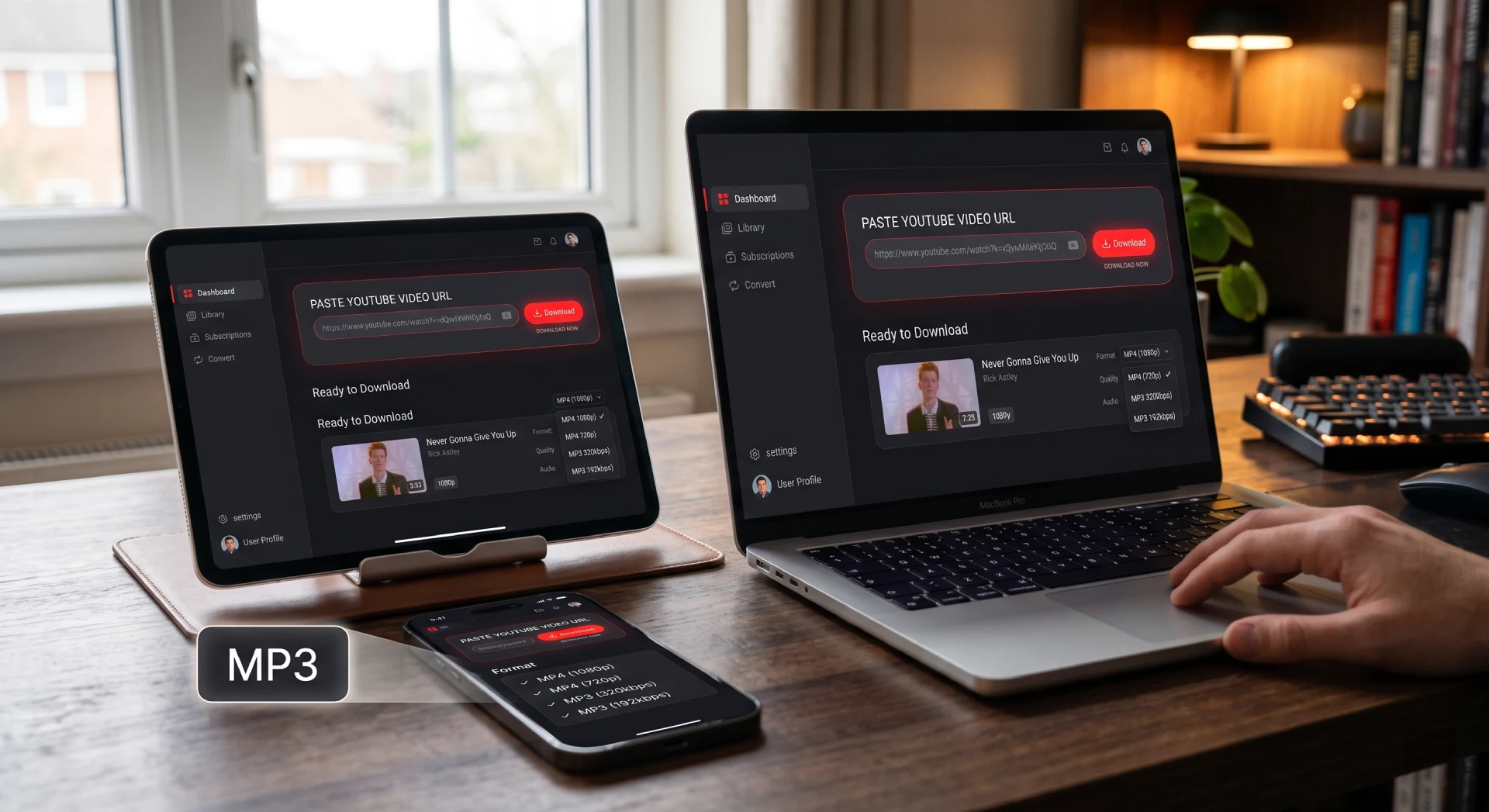
讓選擇配合播放裝置
若在小螢幕上播放,超大檔案未必能帶來明顯效益;但對於需看清畫面細節的內容,保留影片格式仍然重要。
- 需要看畫面時選擇 MP4
- 只需聆聽時考慮 MP3
- 依儲存空間選擇合適品質
讓檔案管理更有效率
只要在下載前多花一點時間確認來源與用途,就能減少錯誤、避免無謂佔用空間,並讓後續整理更加輕鬆。
確認來源連結
先確認 URL 是否指向正確影片,再進行格式與品質選擇。
建立清楚的資料夾
依主題、工作專案或檔案類型分類,能提高日後查找效率。
保留必要的儲存空間
選擇符合需要的檔案大小,而非一律追求最高品質。
尊重內容使用權
僅在您有適當授權或使用行為獲允許時儲存與使用內容。
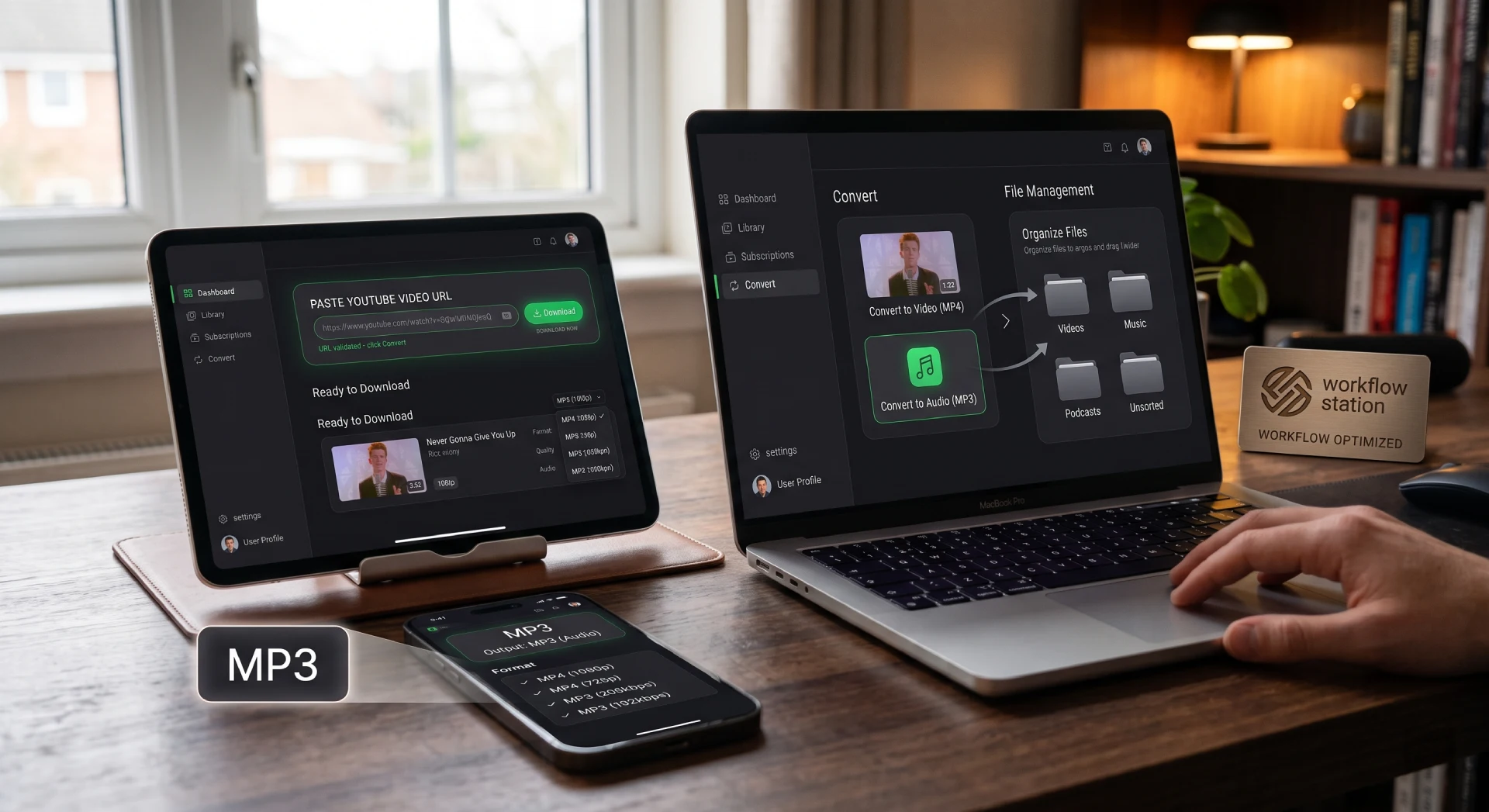
探索更有條理的下載流程
從確認來源連結、選擇合適格式,到衡量品質與檔案大小,清楚的流程能讓每次操作更容易重複,也讓已儲存的內容更容易管理。
下載 YouTube 影片儲存檔案前,請確認您擁有適當的使用權限,並遵守平台條款與相關規範。