下載 Instagram 限時動態|免費線上儲存,不用安裝
透過瀏覽器儲存公開的 Instagram 限時動態與精選動態,選擇來源提供的最佳可用畫質
Unlock Pro Features & Unlimited Downloads
把想重看的限時動態留在手邊
看到一則實用的 Instagram 限時動態,想在之後再次查看嗎?BraveDown 提供以連結為起點的儲存方式。只要該限動或精選動態屬於你可以存取的公開內容,就能複製連結、貼到下載工具,並從顯示的選項中挑選檔案。
你可以備份自己發布的內容、儲存已取得使用許可的素材,或在下載後離線查看。每個連結可選擇的格式及解析度,仍取決於實際可取得的原始媒體。下載前先看預覽,確認畫面與你要保存的內容相符。
下載 Instagram 限時動態為什麼用 BraveDown 儲存 Instagram 限動?
儲存限動時,清楚的操作步驟和可檢查的下載結果,比複雜的設定更實用。BraveDown 從內容連結開始,讓你在手機、平板或電腦的瀏覽器中,依照同一套流程找到需要的媒體。
對照預覽,選對內容
在 Instagram 複製限動連結,貼到 BraveDown 後,先比較顯示的照片或影片是否為目標內容。如果你剛看過好幾則限動,或正在瀏覽包含多個片段的精選動態,這一步能幫助你避免存錯檔案。
不必為這些步驟安裝 App
在手機、平板或電腦開啟瀏覽器,即可依照下方教學操作。下載完成後,檔案的位置由瀏覽器與裝置設定決定;若相簿中沒有立即顯示,先到瀏覽器的下載清單或裝置的「下載項目」資料夾尋找。
依媒體類型和用途挑選
限動可能是照片,也可能是影片;精選動態則可能包含多則限動。看到結果後,請逐一確認可用的檔案。如果有不同畫質選項,可依觀看螢幕和儲存空間選擇,但下載檔案無法超越來源本身具備的細節。
如何下載 Instagram 限時動態?
先準備好要儲存的公開限動或精選動態連結。Instagram App、網頁版與不同裝置上的按鈕名稱和位置可能稍有差異,但操作重點都是取得完整連結、檢查結果,再儲存檔案。
複製內容連結
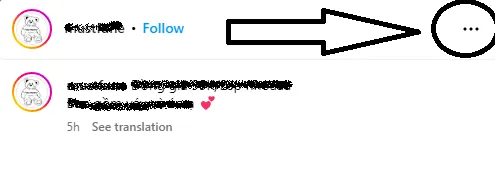
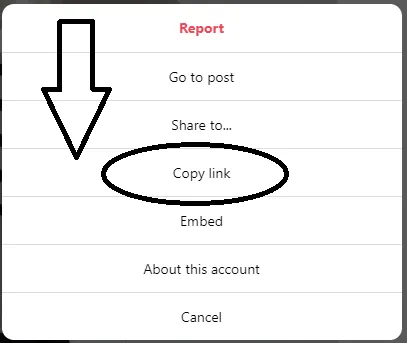
開啟你想保存的公開限動或精選動態,在分享選單或三點選單中尋找複製連結。如果目前畫面沒有這個選項,請檢查該內容的其他分享方式,並確認你開啟的是想下載的那一則,而不是帳號首頁或另一篇貼文。
將連結貼到 BraveDown
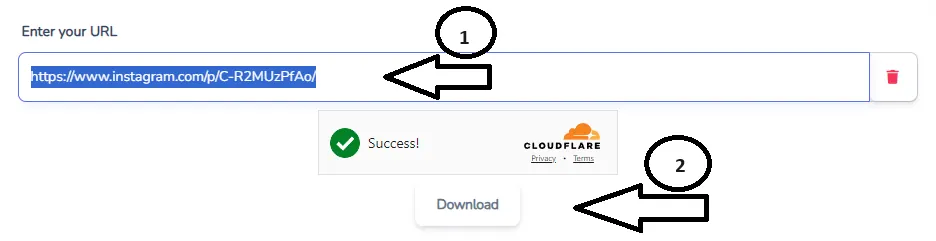
回到下載工具,把完整 URL 貼進輸入欄,然後按下 Download。檢查連結是否被截斷,也不要把其他說明文字一起貼入。若網址缺少必要字元,工具可能無法辨識你要找的照片或影片。
確認結果並儲存
比對結果中的影像或影片,確認是你要的內容,再選擇可用的下載項目。如果瀏覽器在新分頁開啟媒體,沒有直接存檔,請使用瀏覽器的下載或儲存功能。在手機上找不到檔案時,先檢查「下載項目」或檔案管理 App,之後再確認相簿。
照片、影片、精選動態與檔案畫質
同一個連結可能呈現不同類型的下載結果。儲存前查看縮圖、媒體類型和可選畫質,尤其在精選動態含有多段內容時,更能避免把不需要的片段存到裝置裡。
照片限動
如果結果提供圖片檔,先核對畫面是否與 Instagram 上的限動一致。若你要保留圖上的文字、商品資訊或構圖細節,下載前也應確認預覽有完整呈現這些部分。
影片限動
當結果列出多種解析度時,可依觀看需求和裝置容量挑選。較高解析度的選項不代表原始影片一定具有相應細節,也無法補回來源影片原本沒有的畫面資訊。
精選動態與其他貼文
精選動態可能在一般限動的顯示期間結束後仍可查看。如果你想儲存的是動態消息中的一般影片,而非限時動態,可以參考我們的下載 Instagram 影片指南,依內容類型選擇合適步驟。

無法下載時,先檢查連結與存取權限
如果貼上連結後沒有出現可用檔案,原因可能是內容已無法存取、URL 不完整,或貼文屬於私人帳號。與其重複提交同一段網址,不如依序確認以下幾點。
- 檢查網址:重新複製完整連結,避免前後夾帶其他文字。
- 確認公開狀態:檢查限動或精選動態是否仍公開可見;工具無法開啟私人帳號的內容。
- 查看下載位置:瀏覽器可能已將檔案存入「下載項目」,但尚未顯示在相簿。
- 尊重創作者:儲存或再次使用他人媒體前,確認你擁有需要的權利或授權,尤其在重新發布之前。
保存你還想再看的限時動態
複製一則可存取的公開限動連結,依照上方三個步驟操作,再挑選適合自己的可用檔案。使用手機或電腦的瀏覽器,都能從連結開始。
查看下載步驟