Descargar historias de Facebook sin aplicaciones: fotos y más
Consulta fotos y videos de historias disponibles desde su enlace y guarda los archivos compatibles en tu navegador, sin instalar aplicaciones adicionales
Unlock Pro Features & Unlimited Downloads
Descargar historias de Facebook sin aplicaciones empieza con un enlace
Una demostración de producto, un anuncio de tu proyecto o un momento que publicaste pueden merecer una segunda mirada. BraveDown permite procesar el enlace de una historia para consultar las fotos y los videos disponibles y guardar un archivo cuando existe una opción de descarga compatible.
Copia el enlace de la historia que te interesa, pégalo en la herramienta y revisa el resultado antes de descargarlo. El proceso funciona desde el navegador, sin instalar una aplicación adicional. La disponibilidad depende del enlace, del estado de la historia y del acceso al archivo de origen.
Cómo descargar historias de facebook sin aplicacionesGuía para consultar y guardar historias
Ve directamente al apartado que necesitas.
Conserva el contenido que necesitas revisar
Las historias pueden incluir detalles útiles para tus notas personales o tus proyectos. Trabajar con un enlace específico te ayuda a centrarte en la foto o el video que buscas. Consulta primero el resultado y decide después si necesitas conservar una copia autorizada.
Documenta tus propias campañas
Guarda historias que hayas creado para tu marca mientras sigan disponibles. Estas copias pueden ayudarte a revisar mensajes, imágenes de producto y secuencias antes de preparar una nueva campaña. Abre cada archivo descargado para confirmar que corresponde al material que quieres archivar.
Consejo de organización: Incluye el nombre de la campaña y la fecha en el archivo para encontrarlo con facilidad más adelante.
Examina referencias visuales
Quizá quieras volver a observar un encuadre, un diseño o un anuncio de un evento. Revisa el contenido que devuelve la herramienta antes de añadirlo a tus referencias. Si pertenece a otra persona, consigue su permiso para guardarlo y utilizarlo de la forma prevista.
Antes de guardar: Comprueba que la imagen o el clip coincide con la historia elegida, especialmente si manejas varios enlaces.
Utiliza un proceso familiar en móvil y ordenador
BraveDown Facebook Story Viewer sigue un proceso basado en enlaces desde el navegador. Puedes elegir el dispositivo que te resulte más cómodo para consultar el contenido y organizar los archivos. Los pasos son sencillos, aunque las opciones disponibles dependen del resultado de cada enlace.
- Prepara la dirección completa de la historia.
- Revisa la foto o el video que aparece.
- Guarda el archivo compatible y comprueba su contenido.
Cómo descargar historias de Facebook con BraveDown
Empieza con el enlace de la historia concreta, no solo con un nombre de usuario o la dirección de un perfil. La URL completa permite identificar el contenido que quieres procesar, pero no garantiza que siga disponible o que su archivo sea accesible.
- 01
Copia el enlace de la historia
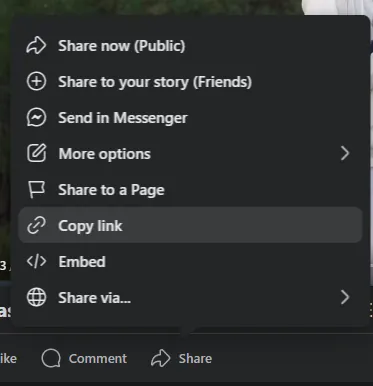
Localiza la historia que quieres consultar en Facebook. Si aparece una opción para copiar el enlace en el menú de compartir o de opciones, utilízala para obtener la dirección completa. Conserva la URL tal como se ha copiado, sin eliminar partes ni sustituirla por un enlace al perfil.
Confirma que has elegido la historia correcta antes de continuar.
- 02
Pega la URL en BraveDown
Introduce la dirección en el campo de enlaces e inicia el procesamiento. Si la herramienta admite la URL y puede acceder al contenido, revisa la foto o el video que devuelve. Asegúrate de que corresponde a la historia seleccionada antes de buscar una opción de descarga.
Disponer de un enlace no asegura que pueda recuperarse el archivo.

- 03
Revisa el resultado y guarda el archivo
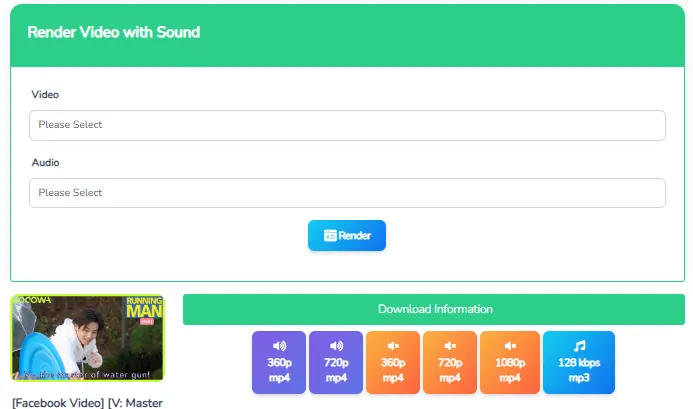
Elige una opción de descarga disponible para contenido propio o que tengas permiso para conservar. Cuando termine, abre el archivo y comprueba la imagen o el clip. Si vas a incorporarlo a un proyecto, revisa también su calidad antes de utilizar la copia.
Consulta la lista de descargas del navegador para localizar el archivo.
Privacidad y calidad: qué puedes esperar
Al ver historias de Facebook mediante una herramienta, conviene distinguir entre la comodidad del proceso y las garantías sobre identidad, acceso o resolución. Un enlace por sí solo no confirma que la visita sea anónima ni que exista una versión en alta definición.
¿Se pueden ver historias de forma anónima?
La información disponible sobre BraveDown no confirma una garantía de visualización anónima ni que el creador no pueda identificar una visita. No asumas que utilizar una herramienta independiente hace invisible tu actividad o evita que quede registrada.
¿Todos los videos se descargan en Full HD?
La calidad depende de la publicación original y del archivo de origen accesible. Descargar un video de baja resolución no recupera automáticamente los detalles que faltan. Si aparecen varias opciones de calidad, elige según tu uso previsto y comprueba el resultado guardado.
¿Qué ocurre con las historias privadas o caducadas?
Las historias restringidas, eliminadas o caducadas pueden no estar disponibles. No cuentes con la herramienta para superar esos límites o recuperar contenido perdido. Para guardar historias de Facebook de otra persona, solicita permiso y aclara cómo quieres utilizar la copia.
Qué revisar si no puedes descargar una historia
Comprueba primero el enlace y la disponibilidad del contenido. Después, identifica si el problema aparece al procesar la URL o al guardar el archivo. Así podrás decidir si necesitas copiar otra vez la dirección, revisar las restricciones o consultar las descargas del navegador.
No aparece ninguna foto ni video
Copia de nuevo la URL completa y revisa si faltan caracteres o se ha añadido texto al pegarla. Confirma que corresponde a la historia elegida y no a otra página o al perfil del autor.
La historia original ya no está disponible
Comprueba si el creador la eliminó o si caducó. Enviar la misma dirección repetidamente no garantiza su recuperación. Para probar el proceso, utiliza otra historia disponible que tengas permiso para guardar.
Puedes verla con tu cuenta, pero la herramienta no accede
Tu acceso puede depender de los permisos de tu cuenta o del público seleccionado por el creador. Que una historia sea visible durante tu sesión de Facebook no demuestra que un servicio independiente pueda recuperar el mismo archivo.
La página se bloquea o no encuentras la descarga
Prueba a recargar la página o a utilizar otro navegador actualizado ante un problema temporal de carga. Si la descarga ya empezó, consulta su lista para revisar el progreso, los posibles errores y la ubicación del archivo.
Prepara el enlace de la historia que quieres conservar
Elige contenido propio o que tengas permiso para guardar y utiliza el descargador de historias de Facebook para procesar su enlace y consultar las opciones disponibles. Revisa el resultado antes de seleccionar un archivo.
Cuando termine la descarga, abre la copia, comprueba su calidad y asígnale un nombre fácil de reconocer. Organizar tus archivos por proyecto o fecha facilita volver a encontrar las fotos y los videos que necesitas.
Seguir la guía de tres pasos