Descargar historias de Instagram en HD gratis y sin apps
Guarda historias y destacados públicos de Instagram en la mejor calidad disponible, directamente desde tu navegador
Unlock Pro Features & Unlimited Downloads
Guarda esa historia mientras siga disponible
Una historia útil puede desaparecer de tu vista justo cuando quieres volver a consultarla. BraveDown te ofrece una forma sencilla de guardar una historia o un destacado público al que tengas acceso: copia el enlace, pégalo en el descargador y elige uno de los archivos disponibles.
Puedes conservar una historia que hayas creado, guardar contenido para el que tengas permiso o revisarlo sin conexión. Las opciones de formato y resolución dependen del archivo disponible para cada enlace. Por eso, conviene comprobar el resultado antes de descargarlo.
Descargar historias de Instagram¿Por qué usar BraveDown para guardar historias?
El proceso comienza con un enlace y termina con un archivo que puedes consultar en tu dispositivo. No necesitas preparar un proyecto de edición ni instalar una aplicación adicional. Estas ventajas resultan útiles tanto en el móvil como en el ordenador.
Empieza con el enlace de la historia
Copia la URL desde Instagram y pégala en BraveDown. Después, revisa las opciones que aparezcan para ese contenido concreto. Utilizar el enlace de la historia también te ayuda a comprobar que el resultado corresponde al elemento que querías guardar, especialmente si estás consultando varias publicaciones.
Úsalo desde tu navegador
Abre la herramienta desde un teléfono, una tableta o un ordenador. El lugar donde aparece el archivo descargado depende del navegador y de la configuración del dispositivo: puede ser la carpeta Descargas, un gestor de archivos o una ubicación que elijas al guardar.
Elige el archivo que necesitas
Una historia puede contener una foto o un vídeo; un destacado puede reunir varios elementos. Comprueba la vista previa y selecciona el archivo adecuado cuando aparezcan varias opciones. La calidad máxima estará condicionada por el contenido de origen y por los archivos disponibles para el enlace.
Cómo descargar una historia de Instagram
Solo necesitas el enlace del contenido público. Los nombres de los botones pueden cambiar ligeramente entre la aplicación de Instagram, su sitio web y los distintos dispositivos.
Copia el enlace
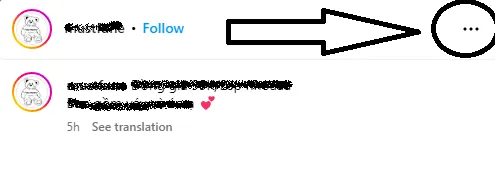
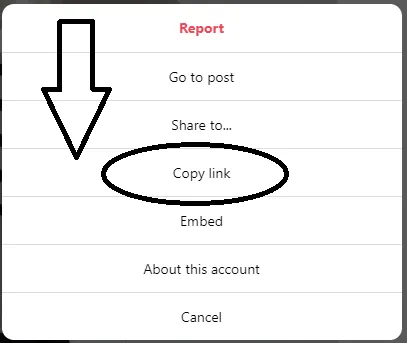
Abre la historia o el destacado público que quieres guardar. Busca la opción Copiar enlace en el menú para compartir o en el menú de tres puntos. Si no aparece, comprueba si estás viendo el contenido desde una pantalla en la que Instagram permite compartirlo.
Pégalo en BraveDown
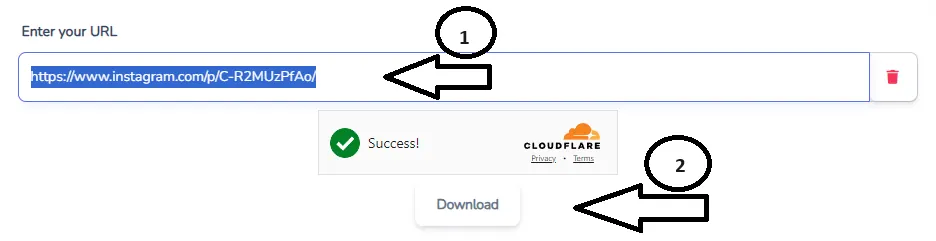
Vuelve al descargador, pega la URL completa en el campo de entrada y pulsa Descargar. Evita recortar el enlace o añadir texto alrededor: una dirección incompleta puede impedir que la herramienta identifique el contenido correcto.
Revisa el resultado y guarda el archivo
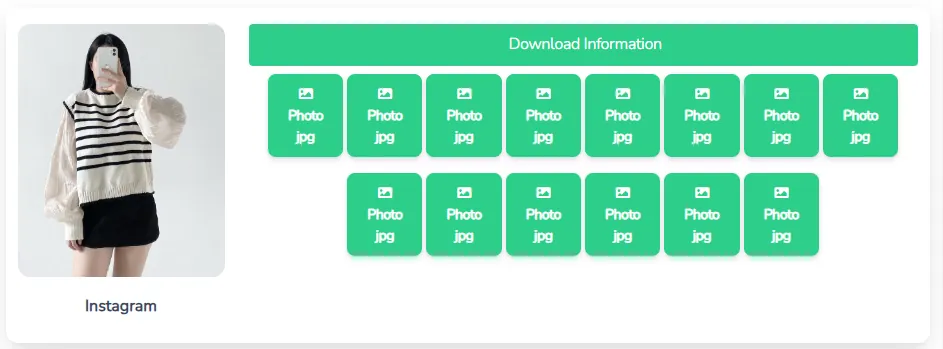
Comprueba el contenido mostrado y elige una opción de descarga disponible. Si el navegador abre la imagen o el vídeo en lugar de guardarlo, utiliza su control para descargar o guardar. En un teléfono, consulta la sección Descargas o el gestor de archivos si el contenido no aparece de inmediato en la galería.
Historias, destacados y calidad del archivo
Antes de guardar nada, fíjate en el tipo de contenido y en las opciones mostradas. Esto es especialmente importante con los destacados, que pueden incluir varias historias distintas dentro de una misma colección.
Historias con fotos
Si aparece una opción de imagen, comprueba que la vista previa corresponde a la foto que buscas. Revisa también el encuadre y los detalles si necesitas conservar texto, gráficos u otros elementos visibles en la historia.
Historias con vídeos
Cuando haya varias resoluciones, elige la que mejor se adapte a tu pantalla y al espacio disponible. Una descarga de mayor tamaño no puede recuperar detalles que no estaban presentes en el vídeo original.
Destacados y publicaciones
Los destacados pueden seguir accesibles después del periodo habitual de una historia. Si lo que buscas es un vídeo del feed, consulta nuestra guía para descargar vídeos de Instagram.

Acceso al contenido y solución de problemas
Si un enlace no funciona, revisa primero lo que puedes comprobar por tu cuenta. La historia podría haber dejado de estar disponible, la URL podría estar incompleta o el contenido podría pertenecer a una cuenta privada.
- Comprueba la URL: copia de nuevo la dirección completa, sin añadir palabras antes o después.
- Comprueba el acceso: verifica que la historia o el destacado siga disponible públicamente. La herramienta no da acceso a cuentas privadas.
- Busca en Descargas: el navegador puede guardar el archivo allí aunque no aparezca en tu galería.
- Respeta al creador: guarda y reutiliza contenido únicamente cuando tengas derecho o permiso para hacerlo, sobre todo antes de volver a publicarlo.
Conserva las historias que te importan
Copia el enlace de una historia pública accesible, sigue los tres pasos y selecciona el archivo disponible que necesites. Puedes completar el proceso desde tu navegador, tanto en el móvil como en el ordenador.
Ver los pasos de descarga