ดาวน์โหลดสตอรี่ Facebook ดูและบันทึกรูป วิดีโอ ไม่ลงแอป
วางลิงก์เพื่อดูรูปและวิดีโอสตอรี่ที่เข้าถึงได้ แล้วบันทึกไฟล์ที่รองรับผ่านเบราว์เซอร์ โดยไม่ต้องติดตั้งแอปเพิ่มเติม
Unlock Pro Features & Unlimited Downloads
ดูและดาวน์โหลดสตอรี่ Facebook จากลิงก์ที่คุณมี
อยากกลับมาดูคลิปแนะนำสินค้า ประกาศกิจกรรม หรือช่วงเวลาที่คุณโพสต์ไว้อีกครั้ง? BraveDown ช่วยประมวลผลลิงก์สตอรี่เพื่อแสดงรูปและวิดีโอที่เข้าถึงได้ พร้อมตัวเลือกบันทึกไฟล์เมื่อมีผลลัพธ์ที่รองรับ คุณจึงเริ่มต้นจากเรื่องราวที่ต้องการดูได้โดยตรง
คัดลอกลิงก์ของสตอรี่ วางลงในเครื่องมือ แล้วตรวจสอบเนื้อหาที่แสดงก่อนเลือกดาวน์โหลด ขั้นตอนนี้ทำผ่านเบราว์เซอร์โดยไม่ต้องติดตั้งแอปเพิ่มเติม อย่างไรก็ตาม การดึงไฟล์ขึ้นอยู่กับความถูกต้องของลิงก์ สถานะของสตอรี่ และการเข้าถึงไฟล์ต้นทาง การมีลิงก์จึงไม่ได้รับประกันว่าจะบันทึกได้ทุกเรื่อง
เริ่มดาวน์โหลดสตอรี่ Facebookคู่มือดูและบันทึกสตอรี่
เลือกอ่านหัวข้อที่ตรงกับสิ่งที่คุณต้องการทำ
เก็บเรื่องราวที่อยากกลับมาดูรายละเอียดอีกครั้ง
สตอรี่สั้น ๆ อาจมีรายละเอียดที่เป็นประโยชน์ต่อบันทึกส่วนตัวหรือการทำงาน เช่น วิธีนำเสนอสินค้า ลำดับภาพ หรือข้อความประชาสัมพันธ์ การเริ่มจากลิงก์เฉพาะช่วยให้คุณโฟกัสกับเนื้อหาที่ต้องการ ดูผลลัพธ์ก่อน แล้วค่อยตัดสินใจว่าจำเป็นต้องเก็บสำเนาที่ได้รับอนุญาตไว้หรือไม่
จัดเก็บสตอรี่จากแคมเปญของคุณ
บันทึกสตอรี่ที่คุณสร้างให้แบรนด์หรือโครงการขณะที่เนื้อหายังเข้าถึงได้ สำเนาเหล่านี้ช่วยให้กลับมาทบทวนข้อความ ภาพสินค้า และลำดับการเล่าเรื่องก่อนเตรียมโพสต์ชุดถัดไป ตรวจสอบไฟล์หลังดาวน์โหลดเพื่อให้แน่ใจว่าเป็นชิ้นงานที่ต้องการเก็บ
เคล็ดลับจัดระเบียบ: ตั้งชื่อไฟล์ด้วยชื่อแคมเปญและวันที่โพสต์ เพื่อค้นหาและเปรียบเทียบกับงานรอบอื่นได้สะดวก
ตรวจดูรายละเอียดในภาพและคลิป
มุมถ่ายสินค้า ตัวอย่างงานออกแบบ หรือประกาศกิจกรรม อาจมีส่วนที่อยากดูซ้ำเพื่อจดบันทึก ตรวจสอบเนื้อหาที่เครื่องมือแสดงว่าตรงกับเรื่องที่คุณเลือก สำหรับผลงานของบุคคลอื่น ควรได้รับอนุญาตก่อนบันทึกหรือนำไปใช้ต่อ
ก่อนกดบันทึก: เทียบภาพหรือคลิปกับสตอรี่ที่ตั้งใจเลือก โดยเฉพาะเมื่อคุณกำลังจัดการหลายลิงก์พร้อมกัน
ใช้ขั้นตอนที่คุ้นเคยบนมือถือหรือคอมพิวเตอร์
หากคุณต้องการดาวน์โหลดสตอรี่ Facebook ไม่ต้องลงแอป ขั้นตอนผ่านเบราว์เซอร์เริ่มได้ด้วยการคัดลอกและวางลิงก์ เลือกอุปกรณ์ที่สะดวกสำหรับดูเนื้อหาและจัดการไฟล์ ส่วนตัวเลือกบันทึกจะขึ้นอยู่กับผลลัพธ์ที่เครื่องมือดึงมาได้จากแต่ละลิงก์
- เตรียมลิงก์เต็มของสตอรี่ที่ต้องการประมวลผล
- ตรวจสอบรูปหรือวิดีโอที่แสดงก่อนเลือกดาวน์โหลด
- เปิดไฟล์ที่บันทึกแล้วจัดเก็บในโฟลเดอร์ที่เหมาะสม
วิธีโหลดสตอรี่เฟสบุ๊คผ่านลิงก์
ใช้ลิงก์ของสตอรี่ที่ต้องการโดยตรง แทนการกรอกเพียงชื่อบัญชีหรือลิงก์หน้าโปรไฟล์ ที่อยู่ที่ครบถ้วนช่วยระบุเนื้อหาสำหรับประมวลผล แต่ยังต้องตรวจสอบว่าสตอรี่มีอยู่และเข้าถึงได้หรือไม่ เตรียมลิงก์ให้พร้อมก่อนเริ่มขั้นตอนต่อไป
- 01
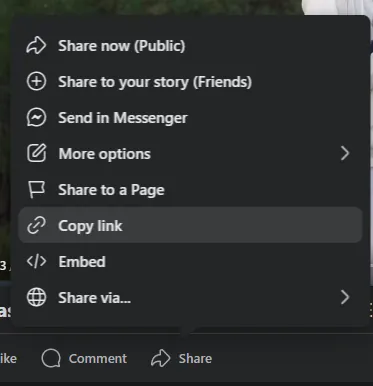
คัดลอกลิงก์ของสตอรี่
ค้นหาสตอรี่ที่คุณต้องการใน Facebook หากเมนูแชร์หรือตัวเลือกมีคำสั่งคัดลอกลิงก์ ให้ใช้คำสั่งนั้นเพื่อรับที่อยู่แบบเต็ม เก็บลิงก์ตามที่คัดลอกมาโดยไม่ลบส่วนใดออก และอย่าเปลี่ยนเป็นลิงก์หน้าโปรไฟล์เพราะเป็นคนละที่อยู่กับเนื้อหาที่ต้องการ
ตรวจสอบว่าเลือกสตอรี่ถูกเรื่องก่อนนำลิงก์ไปใช้
- 02
วางลิงก์ลงใน BraveDown
ใส่ที่อยู่ที่คัดลอกไว้ในช่องลิงก์ แล้วเริ่มประมวลผล หากเครื่องมือรองรับลิงก์และเข้าถึงสตอรี่ได้ ให้ตรวจสอบรูปหรือวิดีโอที่ปรากฏ ดูให้แน่ใจว่าเป็นเนื้อหาที่ตั้งใจเลือกก่อนดำเนินการบันทึก หากไม่มีผลลัพธ์ ให้ตรวจสอบลิงก์และสถานะของเรื่องนั้นอีกครั้ง
ลิงก์ที่คัดลอกมาไม่ได้รับประกันว่าจะดึงไฟล์ได้เสมอ

- 03
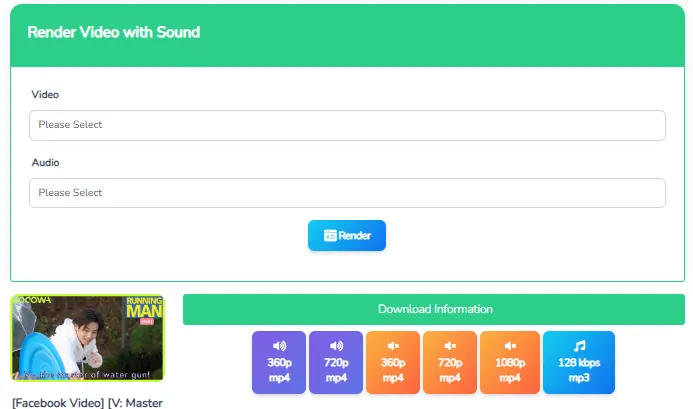
ตรวจสอบผลลัพธ์แล้วบันทึกไฟล์
เลือกตัวเลือกดาวน์โหลดที่มีสำหรับเนื้อหาของคุณหรือเนื้อหาที่ได้รับอนุญาตให้เก็บ เมื่อเสร็จแล้วให้เปิดไฟล์เพื่อตรวจสอบภาพหรือคลิป หากดาวน์โหลดวิดีโอสตอรี่ Facebook เพื่อใช้ประกอบงาน ควรดูคุณภาพของสำเนาก่อนนำไปใส่ในเอกสารหรืองานนำเสนอ
ดูรายการดาวน์โหลดในเบราว์เซอร์เพื่อตรวจสอบสถานะและตำแหน่งไฟล์
เข้าใจเรื่องความเป็นส่วนตัวและคุณภาพไฟล์ก่อนใช้งาน
เมื่อดูสตอรี่ Facebook ผ่านเครื่องมือ คุณอาจสงสัยว่าเจ้าของจะเห็นการเข้าชมหรือไม่ และวิดีโอที่ได้จะคมชัดเพียงใด ทั้งสองเรื่องต้องมีข้อมูลยืนยันแยกจากความสะดวกในการใช้ลิงก์ การทำงานผ่านเบราว์เซอร์เพียงอย่างเดียวไม่ได้รับประกันคุณสมบัติเหล่านี้
ดูสตอรี่ Facebook แบบไม่ระบุตัวตนได้หรือไม่?
ข้อมูลที่มีเกี่ยวกับ BraveDown ยังไม่ยืนยันการรับประกันดูแบบไม่ระบุตัวตน หรือการป้องกันไม่ให้เจ้าของเห็นการเข้าชม อย่าสรุปว่าการใช้เครื่องมือแยกต่างหากทำให้กิจกรรมมองไม่เห็นหรือไม่มีการบันทึก ลิงก์เพียงอย่างเดียวไม่ได้อธิบายวิธีจัดการข้อมูลผู้ชม
วิดีโอที่ดาวน์โหลดเป็น Full HD ทุกครั้งหรือไม่?
คุณภาพขึ้นอยู่กับไฟล์ที่อัปโหลดและแหล่งข้อมูลที่เครื่องมือเข้าถึงได้ การดาวน์โหลดไม่ได้เพิ่มรายละเอียดที่ขาดหายไปในวิดีโอความละเอียดต่ำโดยอัตโนมัติ หากมีตัวเลือกคุณภาพ ให้เลือกตามการใช้งานแล้วเปิดตรวจสอบสำเนาที่บันทึก ก่อนนำไปใช้ในงานที่ต้องการภาพคมชัด
แล้วสตอรี่ส่วนตัวหรือหมดอายุล่ะ?
สตอรี่ที่จำกัดผู้ชม ถูกลบ หรือหมดอายุอาจไม่สามารถเข้าถึงได้ อย่าคาดหวังว่าเครื่องมือจะข้ามข้อจำกัดหรือกู้เนื้อหาที่หายไป สำหรับเรื่องราวของผู้อื่น ควรขออนุญาตก่อนเก็บสำเนา และตกลงให้ชัดเจนว่าจะใช้ไฟล์อย่างไร โดยเฉพาะเมื่อต้องการเผยแพร่ซ้ำ
ตรวจสอบอะไรบ้างเมื่อดาวน์โหลดสตอรี่ไม่ได้?
เริ่มจากความครบถ้วนของลิงก์และการมีอยู่ของเนื้อหา จากนั้นแยกให้ออกว่าปัญหาเกิดตอนประมวลผลหรือระหว่างบันทึกไฟล์ การตรวจทีละขั้นช่วยให้เลือกวิธีแก้ได้ตรงจุด โดยไม่ต้องส่งลิงก์เดิมซ้ำทั้งที่สตอรี่อาจไม่พร้อมให้เข้าถึงแล้ว
วางลิงก์แล้วไม่มีรูปหรือวิดีโอแสดง
คัดลอกลิงก์เต็มอีกครั้ง แล้วตรวจว่ามีส่วนที่หายไป ช่องว่าง หรือข้อความอื่นติดมาหรือไม่ ตรวจสอบด้วยว่าที่อยู่เป็นของสตอรี่ที่ต้องการ ไม่ใช่หน้าโปรไฟล์หรือหน้าอื่นที่เปิดค้างไว้
สตอรี่ต้นฉบับไม่พร้อมให้ดูแล้ว
ตรวจว่าเจ้าของลบเรื่องนั้นหรือสตอรี่หมดอายุหรือไม่ การส่งที่อยู่เดิมอีกครั้งไม่รับประกันว่าจะกู้เนื้อหาได้ หากต้องการลองขั้นตอน ให้ใช้เรื่องอื่นที่ยังเข้าถึงได้ และเป็นเนื้อหาที่คุณมีสิทธิ์บันทึก
บัญชีของคุณเปิดดูได้ แต่เครื่องมือดึงไฟล์ไม่ได้
การเข้าถึงอาจผูกกับสิทธิ์บัญชีหรือกลุ่มผู้ชมที่เจ้าของกำหนด เนื้อหาที่มองเห็นขณะใช้บัญชี Facebook ของคุณ ไม่ได้หมายความว่าบริการอื่นจะเข้าถึงไฟล์เดียวกันได้ ควรเคารพการตั้งค่าของผู้โพสต์
หน้าเว็บค้างหรือหาไฟล์ที่บันทึกไม่พบ
ลองโหลดหน้าใหม่หรือใช้เบราว์เซอร์อื่นที่อัปเดตแล้ว เพื่อตรวจสอบปัญหาการโหลดชั่วคราว หากเริ่มดาวน์โหลดไปแล้ว ให้ดูรายการดาวน์โหลดของเบราว์เซอร์ เพื่อเช็กความคืบหน้า ข้อผิดพลาด และตำแหน่งที่เก็บไฟล์
เตรียมลิงก์ของเรื่องราวที่อยากเก็บไว้
เลือกสตอรี่ของคุณหรือเนื้อหาที่ได้รับอนุญาตให้บันทึก แล้วใช้ เครื่องมือบันทึกสตอรี่ Facebook เพื่อประมวลผลลิงก์และตรวจสอบตัวเลือกไฟล์ที่มี เริ่มจากที่อยู่แบบเต็ม และดูให้แน่ใจว่าได้ผลลัพธ์ตรงเรื่องก่อนบันทึก
หลังดาวน์โหลด ให้เปิดสำเนาเพื่อตรวจเนื้อหาและคุณภาพ จากนั้นตั้งชื่อที่จำได้ง่ายและจัดเก็บตามโครงการหรือวันที่ เพื่อให้ค้นหารูปและวิดีโอที่ต้องการกลับมาใช้งานได้สะดวก
ดูวิธีใช้งานสามขั้นตอน