ดาวน์โหลดวิดีโอ TikTok ไม่มีลายน้ำ บนมือถือและคอม
- เก็บคลิปที่อยากดูอีกครั้ง เพียงคัดลอกลิงก์ TikTok ตรวจสอบตัวเลือกดาวน์โหลด แล้วบันทึกลงอุปกรณ์ของคุณ
Unlock Pro Features & Unlimited Downloads
ดาวน์โหลดวิดีโอ TikTok ไม่มีลายน้ำ
เจอคลิปที่มีประโยชน์ ก็เก็บไว้กลับมาดูได้
ไม่ว่าจะเป็นสูตรอาหารที่อยากลองทำ บทเรียนที่ต้องการทบทวน หรือไอเดียสร้างสรรค์ที่อยากศึกษา SnapTik ช่วยให้คุณบันทึกวิดีโอ TikTok สาธารณะผ่านเบราว์เซอร์ เพื่อกลับมาดูในเวลาที่สะดวก โดยไม่ต้องเลื่อนหาคลิปเดิมในฟีดอีกครั้ง
เริ่มจากคัดลอกลิงก์ของวิดีโอ วางลงในช่องดาวน์โหลด แล้วตรวจสอบผลลัพธ์ที่ปรากฏ เลือกตัวเลือกแบบไม่มีลายน้ำเมื่อมีให้ จากนั้นบันทึกไฟล์ลงมือถือ แท็บเล็ต หรือคอมพิวเตอร์ คุณภาพและตัวเลือกดาวน์โหลดอาจแตกต่างกันไปในแต่ละคลิป
ใช้ลิงก์ของวิดีโอที่ต้องการโดยตรง
เลือกลิงก์โพสต์วิดีโอสาธารณะที่คุณเป็นเจ้าของหรือได้รับอนุญาตให้บันทึก ลิงก์หน้าโปรไฟล์ โพสต์ที่ถูกลบ หรือเนื้อหาที่ไม่สามารถเข้าถึงได้ อาจไม่แสดงตัวเลือกดาวน์โหลด หากไม่แน่ใจ ให้เปิดลิงก์เพื่อตรวจสอบคลิปก่อนเริ่ม
คู่มือบันทึกวิดีโอ TikTok
อ่านตามลำดับเพื่อทำความเข้าใจตั้งแต่เริ่มต้น หรือเลือกหัวข้อที่ตรงกับสิ่งที่คุณต้องการทราบได้ทันที
ดาวน์โหลด TikTok ออนไลน์ผ่านเบราว์เซอร์
เครื่องมือดาวน์โหลดแบบใช้ลิงก์จะนำที่อยู่ของโพสต์มาประมวลผล เพื่อแสดงตัวเลือกไฟล์ที่มีให้สำหรับวิดีโอนั้น คุณจึงเริ่มต้นได้จากคลิปที่กำลังดู โดยคัดลอกลิงก์แล้วนำมาวางในช่องของ SnapTik เมื่อบันทึกสำเร็จ คุณสามารถเปิดไฟล์จากอุปกรณ์เพื่อทบทวนเนื้อหา หรือดูช่วงที่สนใจซ้ำตามจังหวะของตัวเอง
ขั้นตอนที่อธิบายในหน้านี้ทำงานผ่านเบราว์เซอร์ จึงไม่ต้องติดตั้งแอปดาวน์โหลดหรือส่วนขยายเพิ่มเติม หลักการใช้งานเหมือนกันทั้งบนมือถือและคอมพิวเตอร์ ส่วนตำแหน่งที่เก็บไฟล์และหน้าต่างยืนยันการดาวน์โหลด จะขึ้นอยู่กับเบราว์เซอร์และการตั้งค่าของแต่ละอุปกรณ์
คำว่าไม่มีลายน้ำหมายถึงอะไร?
ตัวเลือกแบบไม่มีลายน้ำมีไว้สำหรับบันทึกสำเนาที่ไม่มีลายน้ำซึ่ง TikTok เพิ่มเข้ามา แต่ไม่ได้หมายความว่าข้อความ คำบรรยาย สติกเกอร์ หรือโลโก้ที่ฝังอยู่ในวิดีโอต้นฉบับจะถูกลบออกทั้งหมด ควรเปิดไฟล์หลังดาวน์โหลดเพื่อตรวจสอบผลลัพธ์จริง โดยเฉพาะเมื่อคุณต้องการเก็บรายละเอียดบนหน้าจอไว้ศึกษา
เปลี่ยนคลิปที่บันทึกไว้ให้เป็นประโยชน์
ก่อนโหลดคลิป TikTok ลองคิดว่าคุณต้องการกลับมาดูส่วนใด และจะใช้เมื่อไร การเลือกเก็บเฉพาะวิดีโอที่เกี่ยวข้อง พร้อมตั้งชื่อไฟล์ให้เข้าใจง่าย ช่วยให้คอลเลกชันของคุณเป็นระเบียบ และลดเวลาค้นหาเมื่อมีไฟล์เพิ่มขึ้น
ทบทวนและฝึกตามได้ทีละขั้น
เก็บวิดีโอสาธิตทำอาหาร งานฝีมือ หรือบทเรียนสั้นที่ได้รับอนุญาตให้บันทึก เพื่อหยุดดูและย้อนกลับไปยังขั้นตอนสำคัญระหว่างฝึก คุณสามารถใช้เวลาทำความเข้าใจแต่ละช่วงได้ตามต้องการ โดยไม่ต้องค้นหาโพสต์ใหม่ทุกครั้งที่อยากดูซ้ำ
เตรียมคลิปไว้ก่อนเดินทาง
ดาวน์โหลดวิดีโอที่ต้องการในช่วงที่ยังมีอินเทอร์เน็ต แล้วเปิดตรวจสอบว่าไฟล์เล่นภาพและเสียงได้ครบก่อนออกเดินทาง เมื่ออยู่ในบริเวณที่สัญญาณไม่สะดวก คุณจะได้กลับมาดูไฟล์ที่บันทึกไว้บนอุปกรณ์โดยไม่ต้องเปิดโพสต์ต้นฉบับ
จัดหมวดหมู่วิดีโออ้างอิงให้ค้นหาสะดวก
แยกคลิปตามหัวข้อ เช่น สูตรอาหาร ความรู้ หรือแนวทางการตัดต่อ และเก็บชื่อผู้สร้างกับลิงก์ต้นฉบับไว้ในบันทึก วิธีนี้ช่วยให้คุณกลับไปดูบริบทของโพสต์ ติดตามผลงานอื่นของเจ้าของคลิป หรือสอบถามเรื่องการนำไปใช้ได้ง่ายขึ้น
- ตั้งชื่อไฟล์ตามเนื้อหา แทนการใช้ชื่อที่แยกไม่ออกว่าเป็นคลิปใด
- เลือกเก็บเวอร์ชันที่ต้องการและลบไฟล์ซ้ำที่ไม่จำเป็น
- บันทึกรายละเอียดการอนุญาต หากผู้สร้างยินยอมให้นำผลงานไปใช้ต่อ
วิธีดาวน์โหลดวิดีโอ TikTok ไม่มีลายน้ำ
เตรียมวิดีโอที่ต้องการไว้ก่อน แล้วทำตามสามขั้นตอนด้านล่าง ตรวจสอบทั้งลิงก์และผลลัพธ์ระหว่างทาง เพื่อให้แน่ใจว่าคลิปที่บันทึกเป็นคลิปเดียวกับที่คุณเลือก
- 01
คัดลอกลิงก์จากวิดีโอ TikTok
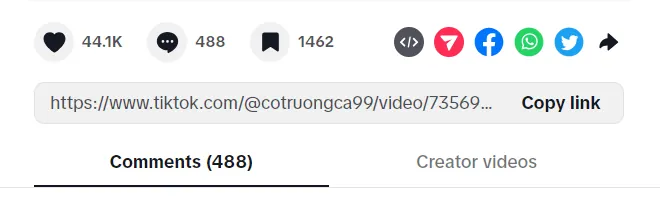
เปิดโพสต์วิดีโอสาธารณะที่ต้องการบันทึก แตะ แชร์ แล้วเลือก คัดลอกลิงก์ ตรวจสอบว่าลิงก์มาจากโพสต์นั้นโดยตรง ไม่ใช่หน้าโปรไฟล์ของผู้สร้าง หากคุณได้รับลิงก์มาจากข้อความสนทนา ให้ลองเปิดก่อนเพื่อยืนยันว่าแสดงวิดีโอที่ถูกต้องและยังเข้าถึงได้
- 02
วางลิงก์ลงในช่องของ SnapTik
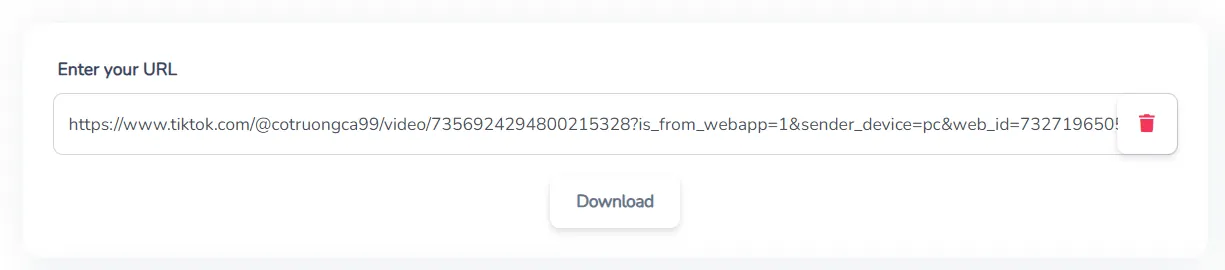
เปิด SnapTik ผ่านเบราว์เซอร์ที่ใช้งาน แล้ววางที่อยู่ของวิดีโอลงในช่องดาวน์โหลด หากมีข้อความอื่นติดมากับลิงก์ ให้ลบส่วนนั้นออกและเหลือเฉพาะที่อยู่ของโพสต์ จากนั้นเริ่มประมวลผลและตรวจสอบผลลัพธ์ที่ปรากฏ ก่อนเลือกไฟล์สำหรับบันทึกลงอุปกรณ์
- 03
เลือกตัวเลือกที่มีให้และตรวจสอบไฟล์
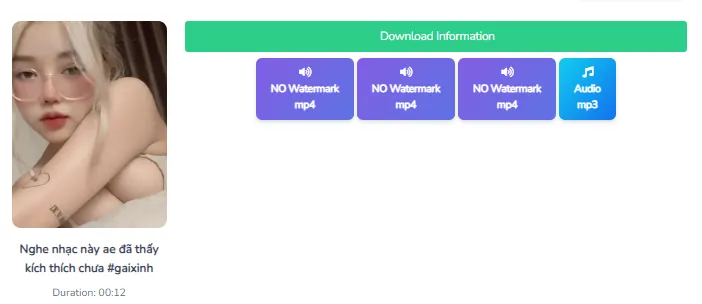
เลือกดาวน์โหลดแบบไม่มีลายน้ำเมื่อมีตัวเลือกดังกล่าว หากมีหลายระดับคุณภาพ ให้เลือกตามความละเอียดที่ต้องการและพื้นที่จัดเก็บ รอจนดาวน์โหลดเสร็จ แล้วเปิดรายการดาวน์โหลดของเบราว์เซอร์เพื่อค้นหาไฟล์ ลองเล่นทั้งช่วงต้นและช่วงที่คุณต้องการเก็บไว้ พร้อมตรวจสอบเสียงก่อนจัดย้ายไปยังโฟลเดอร์ที่ต้องการ
เลือกคุณภาพให้เหมาะและแก้ปัญหาก่อนลองใหม่
คุณภาพที่ได้ขึ้นอยู่กับวิดีโอต้นฉบับ
หากคุณต้องการโหลดวิดีโอ TikTok HD ให้ตรวจสอบว่ามีตัวเลือกคุณภาพนั้นหรือไม่ ความคมชัดขึ้นอยู่กับไฟล์ต้นฉบับและตัวเลือกที่แสดงขณะดาวน์โหลด คุณภาพสูงอาจเหมาะกับการอ่านข้อความเล็กหรือศึกษารายละเอียดในภาพ แต่ไม่สามารถรับประกันว่าจะเพิ่มรายละเอียดที่ไม่มีอยู่ในคลิปต้นฉบับได้ หากมีเพียงตัวเลือกเดียว ควรเปิดดูผลลัพธ์จริงก่อนตัดสินว่าเหมาะกับการใช้งานหรือไม่
วางลิงก์แล้วไม่พบไฟล์ดาวน์โหลด
เริ่มจากเปิดโพสต์ต้นฉบับใน TikTok อีกครั้ง หากวิดีโอถูกลบ เปลี่ยนเป็นส่วนตัว หรือไม่สามารถเข้าถึงได้ เครื่องมืออาจไม่พบผลลัพธ์ที่ใช้งานได้ เมื่อโพสต์ยังเปิดได้ตามปกติ ให้ตรวจสอบรายการต่อไปนี้ก่อนลองใหม่
- คัดลอกลิงก์ใหม่จากเมนูแชร์ของวิดีโอโดยตรง
- ตรวจสอบว่าที่อยู่ครบถ้วนและไม่มีข้อความอื่นปะปน
- ดูว่าการเชื่อมต่ออินเทอร์เน็ตยังทำงานและอุปกรณ์มีพื้นที่เหลือ
- หากโพสต์สาธารณะยังเปิดได้แต่ประมวลผลไม่สำเร็จ ให้ลองอีกครั้งภายหลัง
หาไฟล์บน iPhone, Android และคอมพิวเตอร์
หลังโหลด TikTok บน iPhone ให้เริ่มจากรายการดาวน์โหลดของเบราว์เซอร์ หรือแอปไฟล์ตามตำแหน่งที่ตั้งค่าไว้ วิดีโอที่ดาวน์โหลดอาจยังไม่ปรากฏในแอปรูปภาพโดยอัตโนมัติ จึงควรตรวจสอบว่าไฟล์อยู่ที่ใดก่อนเริ่มดาวน์โหลดซ้ำ
สำหรับการดาวน์โหลด TikTok บน Android ให้ดูในตัวจัดการดาวน์โหลด หรือโฟลเดอร์ Download ของแอปจัดการไฟล์ ส่วนบนคอมพิวเตอร์ คุณสามารถเปิดรายการดาวน์โหลดของเบราว์เซอร์ แล้วเลือกแสดงไฟล์ในโฟลเดอร์ เพื่อย้ายหรือเปลี่ยนชื่อให้ค้นหาได้ง่ายขึ้น
พร้อมเก็บคลิปที่อยากกลับมาดูอีกครั้งหรือยัง?
คัดลอกลิงก์โพสต์สาธารณะ แล้วเปิด เครื่องมือดาวน์โหลดวิดีโอ TikTok เพื่อตรวจสอบตัวเลือกที่มีให้ เลือกไฟล์ให้เหมาะกับการใช้งาน บันทึกลงอุปกรณ์ และทดลองเล่นก่อนเก็บไว้ดูแบบออฟไลน์
หากเพิ่งเริ่มใช้งาน ให้ทำตามคู่มือสามขั้นตอนด้านบน ตั้งแต่คัดลอกลิงก์ให้ถูกต้องไปจนถึงค้นหาไฟล์ที่ดาวน์โหลดเสร็จ เมื่อจัดเก็บเป็นหมวดหมู่และบันทึกแหล่งที่มาไว้ด้วย คุณจะกลับมาใช้ประโยชน์จากคลิปเหล่านี้ได้สะดวกขึ้น
เริ่มตามขั้นตอนดาวน์โหลด