Weibo 影片下載:HD MP4 無浮水印免費線上工具
快速 Weibo 影片下載 – HD MP4,來源支援時可無浮水印
Unlock Pro Features & Unlimited Downloads
更簡單地把 Weibo 影片儲存到你的裝置
在 Weibo 看到想收藏的教學、娛樂影片或參考內容嗎?透過 Weibo 影片下載工具,你可以將公開貼文的網址貼入下載欄位,讓系統分析來源中可使用的影片選項,再依需求選擇 MP4 檔案與可用畫質。
整個流程不需要另外安裝桌面軟體,也不需要註冊 BraveDown 帳號。只要原始 Weibo 貼文仍可公開存取,就能先嘗試分析其中的媒體來源。實際能取得的解析度、檔案格式以及是否具有乾淨版本,仍取決於原始貼文所提供的內容。
簡單三步驟
連結 → 分析 → 儲存
本頁指南
Weibo 影片下載完整使用指南
為什麼使用線上 Weibo Video Downloader?
如果你的目的只是保存公開貼文中的影片,就不必為了一次下載而安裝額外程式或進行複雜設定。瀏覽器型 Weibo Video Downloader 的核心用途,就是讀取你提供的公開貼文 URL,並整理來源中能夠辨識的媒體選項,讓後續下載流程更直接。
MP4 格式方便播放與保存
MP4 是目前相容性很高的影片格式,可在手機、平板、Windows、macOS 與多數現代瀏覽器或影音播放器中使用。當來源提供相容的 MP4 媒體時,你通常可以直接保存檔案,不必為了觀看影片再額外執行格式轉換。
依來源選擇可用畫質
某些 Weibo 貼文可能包含多個不同解析度的影片串流。若來源確實提供高畫質版本,就可能顯示對應的 Weibo HD 影片下載選項。不過下載工具無法憑空產生原始檔案中不存在的細節,因此最終畫質仍取決於影片來源。
電腦與手機都能使用
由於操作流程是在瀏覽器中完成,因此桌機、筆電、Android 手機、iPhone 或平板只要具備現代瀏覽器即可使用。實際下載後的檔案位置會依瀏覽器與作業系統不同而有所差異,例如 Downloads 資料夾或手機的檔案管理 App。
來源有乾淨版本時可無浮水印
許多人會搜尋 Weibo 無浮水印下載。如果影片來源本身提供未加入額外浮水印的媒體串流,就有機會取得較乾淨的版本。但如果浮水印已直接嵌入原始影片每一個畫格中,單純的下載工具無法將它與畫面內容自動分離。
不需要熟悉簡體中文介面
「微博视频下载」的意思就是「微博影片下載」。即使原始貼文使用簡體中文,你仍然只需要掌握基本流程:開啟公開貼文、複製完整連結、貼到下載工具,然後查看來源目前提供哪些影片版本。
如何在 4 個步驟內下載 Weibo 影片
開始前,你只需要準備一個可以公開開啟的 Weibo 貼文連結。建議先確認原始影片仍能正常播放,再複製 URL。這樣遇到無法下載時,較容易判斷問題是來自連結本身、貼文權限,還是原始內容已被移除。
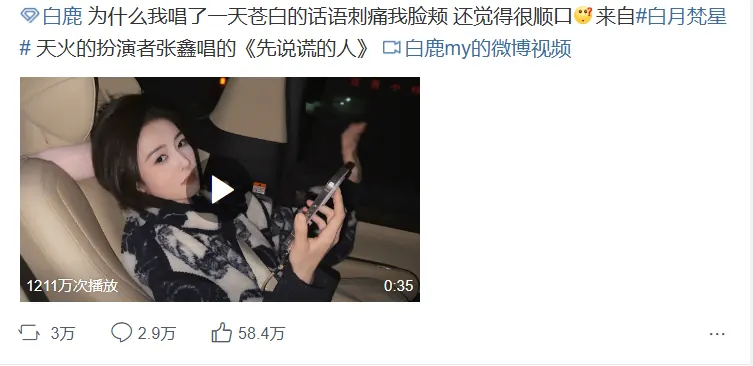
開啟包含影片的 Weibo 貼文
找到你想儲存的影片後,請開啟實際貼文頁面,而不是只停留在動態牆中的預覽。先播放影片確認內容仍然存在,並檢查該貼文是否能在一般公開狀態下瀏覽。
複製完整的 Weibo 貼文網址
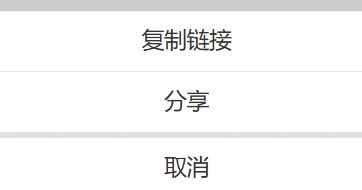
使用電腦時,可開啟貼文後直接從瀏覽器網址列複製完整 URL。若使用手機 App,則可以開啟貼文的分享功能,再選擇複製連結。
請避免只複製貼文文字、帳號名稱或整段分享訊息。下載工具需要可以辨識的實際貼文網址,才能找到與該連結相關的影片媒體。
把連結貼到下載工具
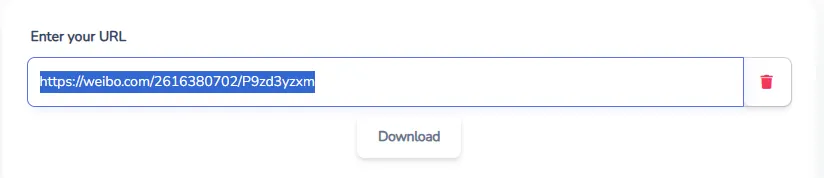
回到 BraveDown,將剛剛複製的 URL 貼到輸入欄位。系統會根據該公開網址檢查相關媒體資訊,並嘗試找出來源目前能提供的影片或 MP4 選項。
如果網址無法處理,可以先在新的瀏覽器分頁中開啟同一個 URL。如果連原始貼文都無法正常顯示,建議重新複製一次貼文網址後再試。
選擇畫質並儲存影片
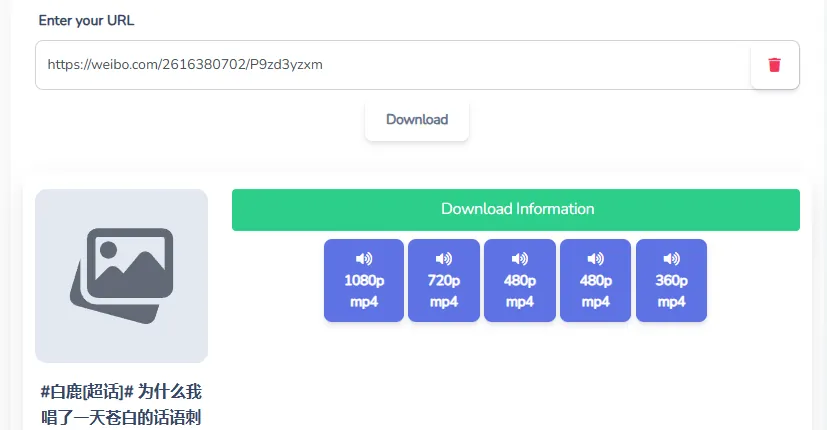
連結處理完成後,查看系統列出的媒體選項,再選擇適合的 MP4 畫質。如果來源確實提供 HD 版本,就可以優先選擇較高解析度的檔案。
最後的檔案儲存位置由你的瀏覽器與作業系統控制。電腦通常會放在 Downloads 或下載資料夾;手機則可能透過下載管理器、檔案 App 或系統儲存選單進行管理。
Weibo 影片無法下載?先檢查這幾個原因
如果進行 下載 Weibo 影片 時沒有出現預期結果,最先應該檢查的是貼文 URL 與原始影片目前的公開狀態。很多問題其實來自不完整的網址、私人貼文、已刪除內容,或來源暫時沒有提供可辨識的媒體版本。
網址不完整或複製錯誤
建議直接從貼文頁面或瀏覽器網址列重新複製一次。如果是從分享訊息取得連結,請確認貼入的是實際 URL,而不是連同說明文字、帳號名稱或其他內容一起貼入。
貼文已設為私人或被刪除
以公開 URL 為基礎的工具無法取得需要額外權限才能查看的私人媒體。如果原作者已刪除貼文,或影片在原始網址中不再存在,同樣可能無法取得可下載的媒體內容。
影片可以播放,但沒有下載選項
可以先重新整理頁面,再次複製 URL 並重新提交。平台的貼文結構與媒體提供方式可能隨時間調整,因此不同貼文不一定都會回傳相同格式、解析度或檔案選項。
沒有無浮水印版本
下載工具只能使用來源實際提供的媒體。如果浮水印早已直接寫進原始影片的畫格中,切換到其他下載選項也不會自動將浮水印從畫面中移除。
請負責任地使用下載內容
將影片儲存到自己的裝置並不代表取得該內容的所有權或著作權。如果你準備重新發布、修改、散布,或將他人的影片用於商業用途,請先確認相關授權條件,並在需要時取得原作者或權利人的許可。
已經準備好 Weibo 影片連結了嗎?
複製公開 Weibo 貼文的完整 URL,貼入上方工具,再查看目前可用的 MP4 選項。為了降低處理失敗的機會,建議先確認原始影片仍能正常播放,並盡量使用直接的貼文網址,而不是被截斷的連結或整段分享文字。