Download Video TikTok Tanpa Watermark di HP dan Komputer
Simpan video TikTok untuk ditonton kembali: salin tautan, periksa pilihan unduhan, lalu simpan ke perangkat Anda
Unlock Pro Features & Unlimited Downloads
Download video TikTok tanpa watermark
Video yang bermanfaat, siap ditonton kembali.
Menemukan resep yang ingin dicoba, tutorial yang perlu dipelajari, atau ide kreatif yang sayang terlewat? Gunakan SnapTik untuk menyimpan video TikTok publik melalui browser dan membukanya kembali saat Anda membutuhkannya.
Salin tautan video, tempelkan ke kolom pengunduh, lalu periksa hasil yang tersedia. Pilih unduhan tanpa watermark jika ditawarkan dan simpan berkas ke HP, tablet, atau komputer. Pilihan kualitas dapat berbeda untuk setiap video.
Mulai dari tautan postingan yang tepat
Gunakan tautan satu video publik yang Anda miliki atau mendapat izin untuk diunduh. Tautan profil, postingan yang sudah dihapus, atau konten yang tidak tersedia mungkin tidak menghasilkan pilihan unduhan.
Panduan menyimpan video TikTok
Ikuti langkahnya dari awal atau langsung buka bagian yang sesuai dengan kebutuhan Anda.
Simpan video TikTok melalui browser
Pengunduh TikTok online menggunakan tautan postingan untuk mencari pilihan unduhan yang tersedia. Anda tidak perlu mencari ulang video di antara postingan baru saat ingin menontonnya. Setelah berkas berhasil disimpan, buka salinannya dari perangkat untuk melihat kembali bagian yang penting.
SnapTik menyediakan alur berbasis browser tanpa perlu memasang aplikasi pengunduh atau ekstensi tambahan. Proses dasarnya sama di berbagai perangkat: salin tautan dari TikTok, tempelkan ke kolom yang tersedia, kemudian pilih hasil unduhan. Lokasi penyimpanan akhirnya mengikuti pengaturan browser Anda.
Apa yang dimaksud dengan tanpa watermark?
Pilihan tanpa watermark ditujukan untuk menyimpan salinan tanpa tanda air tambahan dari TikTok. Ini tidak berarti semua tulisan, subtitle, stiker, atau logo yang menyatu dengan video asli akan hilang. Periksa hasil unduhan untuk memastikan tampilannya sesuai dengan kebutuhan Anda.
Jadikan video tersimpan lebih bermanfaat
Menyimpan video akan lebih berguna jika Anda tahu kapan dan untuk apa video tersebut dibutuhkan. Pilih konten yang relevan, beri nama berkas yang jelas, dan kelompokkan sesuai topiknya.
Pelajari tutorial sesuai ritme Anda
Putar ulang langkah memasak, teknik menggambar, atau penjelasan singkat saat sedang berlatih. Video tersimpan membantu Anda kembali ke bagian yang diperlukan tanpa mencari postingan aslinya setiap kali.
Siapkan tontonan sebelum bepergian
Unduh video yang dibutuhkan saat koneksi masih tersedia. Sebelum berangkat, buka berkasnya untuk memastikan gambar dan suara dapat diputar, sehingga Anda sudah siap ketika akses internet terbatas.
Susun koleksi referensi yang mudah ditemukan
Pisahkan video resep, materi belajar, dan inspirasi visual ke folder yang berbeda. Catat nama kreator beserta tautan postingan agar Anda tetap dapat mengunjungi sumber dan memahami konteks aslinya.
- Gunakan nama berkas yang menjelaskan isi video.
- Hapus salinan ganda yang tidak lagi diperlukan.
- Simpan catatan izin jika kreator mengizinkan penggunaan ulang.
Cara download video TikTok tanpa watermark
Buka video yang ingin disimpan, lalu ikuti urutan berikut. Periksa postingan dan hasil unduhannya agar Anda tidak menyimpan klip yang keliru.
- 01
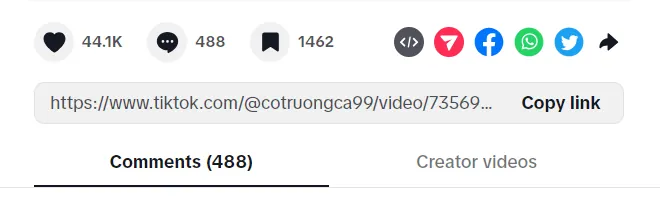
Salin tautan video dari TikTok
Buka postingan publik yang ingin Anda unduh. Tekan Bagikan, lalu pilih Salin tautan. Pastikan tautan tersebut mengarah ke satu video, bukan halaman profil kreator. Jika ragu, buka tautannya di browser untuk memeriksa apakah video yang muncul sudah benar.
- 02
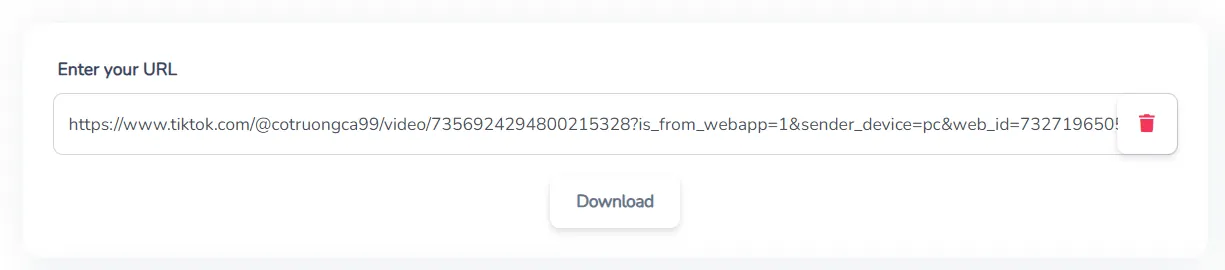
Tempelkan tautan ke SnapTik
Buka SnapTik melalui browser, kemudian tempelkan alamat video ke kolom pengunduh. Jika ada teks pesan yang ikut tersalin, hapus bagian tersebut agar hanya tautan yang diproses. Mulai prosesnya dan periksa apakah hasil yang ditampilkan sesuai dengan video pilihan Anda.
- 03
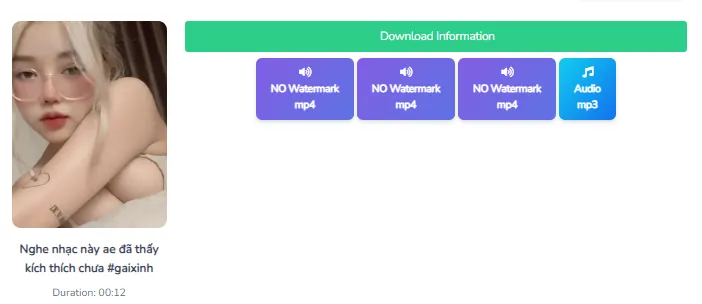
Pilih unduhan dan simpan videonya
Pilih opsi tanpa watermark jika tersedia. Apabila ada beberapa pilihan kualitas, sesuaikan dengan kebutuhan menonton dan ruang penyimpanan perangkat. Tunggu sampai unduhan selesai, lalu buka berkas melalui daftar unduhan browser untuk memeriksa tampilan serta suaranya.
Periksa kualitas dan atasi kendala unduhan
Sesuaikan kualitas dengan video sumber
Pilihan download TikTok kualitas HD bergantung pada video sumber dan hasil yang tersedia saat tautan diproses. Kualitas lebih tinggi dapat membantu ketika Anda perlu membaca tulisan kecil atau mengamati detail. Namun, proses unduh tidak menjamin pemulihan detail yang memang tidak ada pada unggahan asli.
Tautan tidak menghasilkan unduhan?
Coba buka postingan aslinya terlebih dahulu. Video yang telah dihapus, diubah menjadi privat, atau tidak lagi tersedia mungkin tidak dapat diproses. Setelah itu, lakukan pemeriksaan sederhana berikut.
- Salin ulang tautan melalui menu Bagikan pada video asli.
- Pastikan alamat lengkap dan tidak bercampur dengan teks lain.
- Periksa kestabilan koneksi dan sisa penyimpanan perangkat.
- Coba lagi nanti jika video publik bisa dibuka tetapi proses tetap gagal.
Temukan video di iPhone, Android, atau komputer
Setelah download TikTok di iPhone, periksa daftar unduhan browser atau aplikasi File sesuai lokasi penyimpanan yang dipilih. Untuk download TikTok di Android, lihat pengelola unduhan browser atau folder Download di pengelola berkas. Di komputer, gunakan pilihan untuk menampilkan berkas dalam folder. Video tidak selalu langsung masuk ke galeri.
Ingin menyimpan video yang baru Anda temukan?
Salin tautan postingan publik, lalu buka pengunduh video TikTok untuk melihat pilihan yang tersedia. Pilih hasil yang sesuai, simpan ke perangkat, dan periksa berkasnya sebelum ditonton kembali saat offline.
Jika ini pertama kalinya Anda menggunakan SnapTik, ikuti panduan tiga langkah di atas. Mulai dari tautan yang benar, pastikan hasilnya cocok, lalu susun video tersimpan agar mudah ditemukan saat dibutuhkan.
Ikuti langkah mengunduhFrequently Asked Questions
Buka video TikTok publik, tekan Bagikan, lalu pilih Salin tautan. Tempelkan alamat tersebut ke kolom SnapTik dan mulai prosesnya. Pilih unduhan tanpa watermark jika tersedia, sesuaikan kualitas bila ada pilihan, kemudian simpan berkas. Buka hasil unduhan untuk memastikan video yang tersimpan sudah benar.
Salin tautan video dari TikTok, lalu buka SnapTik melalui browser di iPhone. Tempelkan tautan dan pilih hasil unduhan yang tersedia. Setelah selesai, periksa daftar unduhan browser atau aplikasi File. Lokasi berkas mengikuti pengaturan browser, sehingga video belum tentu langsung muncul di aplikasi Foto.
Gunakan menu Bagikan pada video TikTok untuk menyalin tautannya. Buka SnapTik di browser Android, tempelkan alamat video, lalu pilih opsi unduhan yang tersedia. Tunggu sampai selesai dan periksa pengelola unduhan browser atau folder Download pada pengelola berkas. Putar videonya untuk memeriksa hasil.
Alur berbasis browser ini tidak memerlukan aplikasi pengunduh atau ekstensi tambahan. Buka SnapTik di komputer, tempelkan tautan video TikTok publik, lalu pilih hasil yang tersedia. Browser akan menyimpan berkas ke lokasi unduhan yang diatur atau meminta Anda memilih folder tujuan.
Kualitas unduhan bergantung pada video asli dan pilihan yang tersedia ketika tautan diproses. Jika ada opsi berkualitas lebih tinggi, pilih sesuai kebutuhan Anda. Pilihan HD tidak dijamin untuk setiap video, dan proses unduh tidak dapat mengembalikan detail yang tidak tersedia pada sumber.
Tautan mungkin tidak lengkap, postingan sudah tidak tersedia untuk publik, atau proses sedang mengalami kendala sementara. Buka video aslinya, salin ulang tautan dari menu Bagikan, lalu tempelkan tanpa teks tambahan. Periksa juga koneksi internet dan ruang penyimpanan sebelum mencoba kembali.
Panduan ini ditujukan untuk tautan video TikTok publik dan tidak menyediakan cara untuk mengakses postingan privat. Jika Anda membutuhkan salinan video privat, mintalah kreator membagikan berkas aslinya secara langsung. Jangan menggunakan pengunduh untuk melewati pengaturan privasi atau pembatasan akses akun.
Tidak selalu. Opsi tanpa watermark merujuk pada tanda air tambahan TikTok, bukan seluruh elemen visual di dalam video. Subtitle, stiker, logo kreator, atau tulisan yang menyatu dengan rekaman asli dapat tetap terlihat. Periksa berkas hasil unduhan untuk mengetahui tampilan akhirnya.
Ketersediaan suara bergantung pada video sumber dan opsi unduhan yang ditawarkan. Setelah menyimpan berkas, putar video dengan volume perangkat aktif untuk memeriksanya. Jika suara tidak terdengar, bandingkan dengan postingan asli dan periksa pilihan unduhan lain yang tersedia sebelum mencoba lagi.
Unduhan tanpa watermark tidak menyertakan izin kreator untuk mengunggah ulang atau mengadaptasi karyanya. Simpan tautan sumber dan mintalah persetujuan sesuai rencana penggunaan Anda sebelum membagikan konten tersebut di tempat lain. Untuk video milik sendiri, simpan juga berkas asli sebagai sumber yang dapat diandalkan.
Popular Tools


