TikTok ohne Wasserzeichen herunterladen – für Handy & PC
Behalte Videos, die du erneut ansehen möchtest: Kopiere den TikTok-Link, prüfe die Downloadoptionen und speichere die Datei auf deinem Gerät
Unlock Pro Features & Unlimited Downloads
TikTok ohne Wasserzeichen herunterladen
Gute Videos verdienen einen zweiten Blick.
Ein Rezept zum Nachkochen, eine Anleitung zum Üben oder eine kreative Idee zum Weiterdenken: Manche Videos möchtest du später noch einmal in Ruhe ansehen. Mit SnapTik kannst du öffentliche TikTok-Videos über deinen Browser speichern.
Kopiere den Link zum Beitrag, füge ihn in den Downloader ein und prüfe das Ergebnis. Wähle eine Version ohne Wasserzeichen, wenn diese angeboten wird, und speichere die Datei auf deinem Handy, Tablet oder Computer. Welche Qualitätsstufen und Downloadoptionen erscheinen, hängt vom jeweiligen Video ab.
Beginne mit dem richtigen Link
Verwende den Link zu einem öffentlichen Video, das dir gehört oder das du mit Erlaubnis herunterladen darfst. Ein Profil, ein gelöschter Beitrag oder ein nicht mehr zugänglicher Inhalt liefert möglicherweise keine passende Downloadoption.
Dein Weg zum gespeicherten TikTok-Video
Lies die Anleitung der Reihe nach oder springe direkt zu dem Thema, das dich gerade interessiert.
Ein TikTok-Downloader für deinen Browser
Ein linkbasierter Downloader verwendet die Adresse eines Beitrags, um die verfügbaren Downloadoptionen zu ermitteln. Du startest also direkt mit dem Video, das du behalten möchtest: Link kopieren, in SnapTik einfügen und das Ergebnis überprüfen. Nach dem Speichern kannst du die Datei auf deinem Gerät öffnen, ohne den Beitrag erneut im Feed suchen zu müssen.
Für diesen Ablauf brauchst du keine zusätzliche Download-App und keine Browser-Erweiterung. Die grundlegenden Schritte sind auf dem Handy und am Computer ähnlich. Wo die Datei landet und ob du den Speicherort auswählen kannst, hängt allerdings von deinem Browser und den Einstellungen deines Geräts ab.
Was bedeutet „ohne Wasserzeichen“?
Eine entsprechende Downloadoption soll eine Kopie ohne das von TikTok hinzugefügte Wasserzeichen bereitstellen. Damit ist nicht gemeint, dass sämtliche Texte, Untertitel, Sticker oder Logos aus dem ursprünglichen Video verschwinden. Bereits eingebettete Elemente können erhalten bleiben. Öffne deshalb die heruntergeladene Datei und prüfe das tatsächliche Ergebnis.
So werden gespeicherte Videos wirklich nützlich
Eine Sammlung hilft dir besonders dann, wenn jeder Clip einen klaren Zweck hat. Wähle relevante Inhalte aus, vergib verständliche Dateinamen und ordne die Videos nach Themen, statt alles in einem Ordner abzulegen.
Im eigenen Tempo lernen
Sieh dir einen Kochschritt, eine Basteltechnik oder eine kurze Erklärung erneut an. Eine gespeicherte Datei lässt sich während des Übens anhalten und zurückspulen, ohne dass du den ursprünglichen Beitrag jedes Mal wiederfinden musst.
Videos für unterwegs vorbereiten
Speichere benötigte Clips vor einer Reise oder bevor du an einen Ort mit eingeschränkter Verbindung kommst. Prüfe vorher, ob jede Datei vollständig heruntergeladen wurde und Bild sowie Ton funktionieren, damit du sie später offline ansehen kannst.
Eine übersichtliche Referenzsammlung aufbauen
Trenne Rezepte, Lernmaterialien und visuelle Ideen voneinander. Notiere den Namen des Creators und den ursprünglichen Link. So kannst du den Kontext später nachlesen, weitere Beiträge ansehen oder bei Bedarf nach einer Erlaubnis zur Nutzung fragen.
- Benenne Dateien nach dem Thema oder dem gezeigten Arbeitsschritt.
- Entferne doppelte Versionen, die du nicht mehr brauchst.
- Bewahre eine erteilte Nutzungserlaubnis zusammen mit deinen Notizen auf.
So kannst du TikTok ohne Wasserzeichen herunterladen
Öffne zuerst das gewünschte Video und folge anschließend diesen drei Schritten. Kontrolliere den Link und das angezeigte Ergebnis, damit du den richtigen Clip speicherst.
- 01
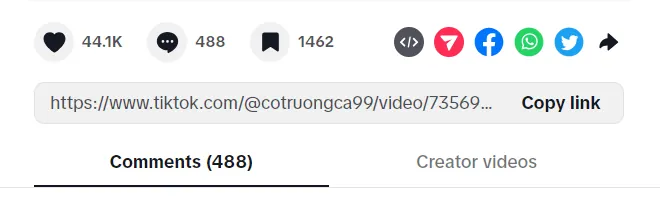
Den Link zum Video kopieren
Öffne den öffentlichen Beitrag in TikTok, tippe auf Teilen und wähle Link kopieren. Verwende die Adresse des einzelnen Videos und nicht die Profilseite. Hast du den Link per Nachricht erhalten, öffne ihn zunächst und prüfe, ob er zum gewünschten Beitrag führt.
- 02
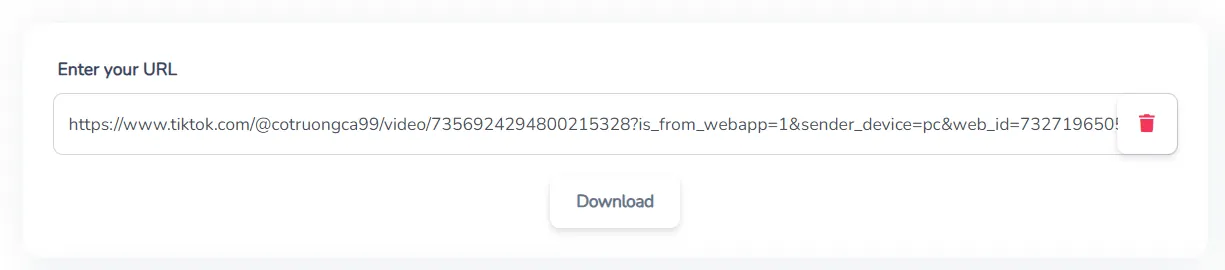
Die Adresse in SnapTik einfügen
Öffne SnapTik in deinem Browser und füge die kopierte Adresse in das Eingabefeld ein. Entferne zusätzliche Nachrichtentexte, falls sie zusammen mit dem Link kopiert wurden. Starte die Verarbeitung und kontrolliere, ob das Ergebnis zu deinem ausgewählten Video gehört.
- 03
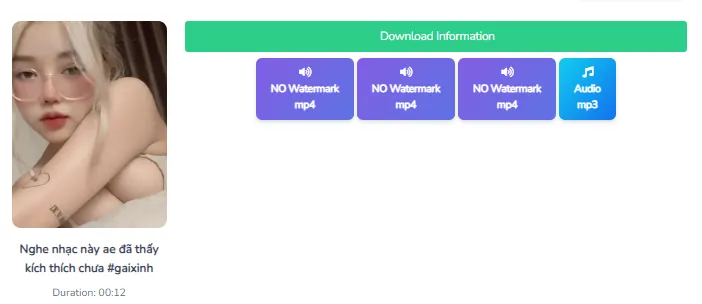
Eine Downloadoption wählen und die Datei prüfen
Wähle eine Version ohne Wasserzeichen, sofern sie angeboten wird. Bei mehreren Qualitätsstufen kannst du deinen Verwendungszweck und den freien Speicherplatz berücksichtigen. Warte auf den vollständigen Download und spiele die Datei ab, um Bild und Ton zu überprüfen.
Qualität, Speicherort und häufige Downloadprobleme
Die Ausgangsqualität setzt den Rahmen
Wenn du TikTok-Videos in HD speichern möchtest, sieh dir die tatsächlich angebotenen Optionen an. Eine höhere Qualität kann bei kleinen Schriftzügen oder feinen Bilddetails hilfreich sein. Sie garantiert jedoch nicht, dass fehlende Details aus dem Original wiederhergestellt werden. Gibt es nur eine Version, prüfe diese Datei, bevor du nach einer anderen Auflösung suchst.
Der Link liefert keinen Download?
Öffne zunächst den ursprünglichen Beitrag in TikTok. Ein gelöschtes, privates oder nicht mehr verfügbares Video kann verhindern, dass ein nutzbares Ergebnis gefunden wird. Ist der Beitrag weiterhin erreichbar, helfen diese grundlegenden Prüfungen.
- Kopiere den Link erneut direkt über das Teilen-Menü.
- Prüfe, ob die Adresse vollständig und frei von zusätzlichem Text ist.
- Kontrolliere deine Verbindung und den verfügbaren Speicherplatz.
- Versuche es später erneut, wenn das öffentliche Video erreichbar bleibt.
Dateien auf iPhone, Android und Computer wiederfinden
Wenn du TikTok-Videos auf dem iPhone herunterlädst, kontrolliere die Downloadliste des Browsers oder die Dateien-App. Der genaue Speicherort hängt von deinen Einstellungen ab. Ein heruntergeladenes Video erscheint nicht unbedingt automatisch in der Fotos-App.
Nach einem Download auf Android findest du die Datei häufig im Downloadmanager oder im Download-Ordner deiner Dateiverwaltung. Am Computer kannst du in der Downloadliste des Browsers den Speicherordner öffnen und die Datei anschließend umbenennen oder verschieben.
Welches Video möchtest du später noch einmal ansehen?
Kopiere den Link zum öffentlichen Beitrag und öffne unseren TikTok-Downloader, um die verfügbaren Optionen anzusehen. Speichere eine passende Version auf deinem Gerät und prüfe die Wiedergabe, bevor du die Datei unterwegs ohne Internet verwenden möchtest.
Du nutzt SnapTik zum ersten Mal? Folge der Anleitung oben: den richtigen Link kopieren, das Ergebnis kontrollieren und die fertige Datei so ablegen, dass du sie bei Bedarf schnell wiederfindest.
Der Downloadanleitung folgenFrequently Asked Questions
Öffne das öffentliche Video in TikTok, tippe auf Teilen und kopiere den Link. Füge ihn in SnapTik ein und starte die Verarbeitung. Wähle eine Version ohne Wasserzeichen, wenn sie angeboten wird, und speichere die Datei. Prüfe anschließend, ob das richtige Video heruntergeladen wurde und Bild sowie Ton funktionieren.
Kopiere den Videolink und öffne SnapTik im Browser deines iPhones. Füge die Adresse ein und wähle eine verfügbare Downloadoption. Nach Abschluss findest du die Datei in der Downloadliste des Browsers oder in der Dateien-App. Der Speicherort hängt von deinen Einstellungen ab; die Fotos-App zeigt das Video nicht unbedingt automatisch an.
Sieh zuerst in der Downloadliste deines Browsers oder im Download-Ordner der Dateiverwaltung nach. Der genaue Speicherort hängt von den Geräteeinstellungen ab. Wenn das Video nicht in der Galerie erscheint, suche zunächst nach der fertigen Datei, bevor du es erneut herunterlädst und dadurch eine doppelte Kopie erstellst.
Für den hier beschriebenen Ablauf im Browser brauchst du keine zusätzliche Download-App und keine Erweiterung. Öffne SnapTik, füge den Link zu einem öffentlichen Video ein und wähle eine angebotene Option. Dein Browser speichert die Datei im festgelegten Ordner oder fragt nach einem Speicherort.
Die verfügbare Qualität hängt vom ursprünglichen Video und den angezeigten Downloadoptionen ab. Wenn eine höher aufgelöste Version angeboten wird, kannst du sie für eine genauere Betrachtung auswählen. Eine HD-Option ist nicht für jeden Clip garantiert, und ein Download stellt keine Details wieder her, die bereits im Original fehlen.
Der Link kann unvollständig sein, der Beitrag ist möglicherweise nicht mehr öffentlich oder die Verarbeitung ist vorübergehend fehlgeschlagen. Prüfe, ob sich das Originalvideo öffnen lässt, und kopiere den Link erneut ohne zusätzlichen Text. Kontrolliere außerdem deine Internetverbindung und den freien Speicherplatz, bevor du es noch einmal versuchst.
Diese Anleitung bezieht sich auf öffentliche Videolinks und beschreibt keinen Zugriff auf private Beiträge. Wenn du eine Kopie eines eingeschränkt sichtbaren Videos benötigst, bitte den Creator, dir die Originaldatei direkt zu schicken. Verwende einen Downloader nicht, um Privatsphäre-Einstellungen oder Zugriffsbeschränkungen eines Kontos zu umgehen.
Nicht unbedingt. Die Option bezieht sich auf das von TikTok hinzugefügte Wasserzeichen und nicht auf sämtliche sichtbaren Elemente. Untertitel, Sticker oder Logos, die bereits Bestandteil des Originalvideos sind, können erhalten bleiben. Öffne die heruntergeladene Datei, um das tatsächliche Ergebnis zu prüfen, statt eine vollständige Entfernung aller Einblendungen vorauszusetzen.
Ob Ton verfügbar ist, hängt vom Ausgangsvideo und der angebotenen Downloadoption ab. Spiele die gespeicherte Datei mit eingeschalteter Lautstärke ab. Falls du nichts hörst, vergleiche sie mit dem ursprünglichen Beitrag und prüfe weitere verfügbare Optionen, bevor du erneut herunterlädst oder die Datei für eine spätere Offline-Nutzung aufbewahrst.
Eine Datei ohne Wasserzeichen enthält keine automatische Erlaubnis, die Arbeit des Creators erneut zu veröffentlichen oder zu bearbeiten. Bewahre den ursprünglichen Link auf und frage nach Zustimmung für deinen geplanten Einsatz. Bei eigenen Videos solltest du zusätzlich die Originaldatei behalten, damit dir eine verlässliche Ausgangsversion zur Verfügung steht.
Popular Tools


