Instagram Story herunterladen in HD – kostenlos und online
Speichere öffentliche Instagram Stories und Highlights in der besten verfügbaren Qualität – direkt in deinem Browser
Unlock Pro Features & Unlimited Downloads
Behalte eine Story, die du später noch einmal sehen möchtest
Du hast eine hilfreiche Instagram Story entdeckt und möchtest sie wiederfinden? Mit BraveDown kannst du eine zugängliche öffentliche Story oder ein Highlight auf deinem Gerät speichern. Kopiere den Link auf Instagram, füge ihn in den Downloader ein und wähle eine der für diesen Inhalt angezeigten Dateien aus.
So kannst du eine eigene Story aufbewahren, Medien mit der nötigen Erlaubnis sichern oder eine gespeicherte Datei offline ansehen. Welche Formate und Auflösungen zur Auswahl stehen, hängt vom jeweiligen Ausgangsmaterial ab. Prüfe deshalb die Vorschau, bevor du den Download startest.
Instagram Story herunterladenWarum BraveDown für Instagram Stories nutzen?
Wenn du eine Story sichern möchtest, helfen dir verständliche Schritte und eine überprüfbare Dateiauswahl. Bei BraveDown beginnt der Ablauf mit dem Link zum Inhalt. Die folgenden Schritte kannst du im Browser auf dem Smartphone, Tablet oder Computer ausführen.
Mit dem passenden Link starten
Kopiere die URL auf Instagram und füge sie in BraveDown ein. Sobald ein Ergebnis erscheint, vergleiche das angezeigte Foto oder Video mit der Story, die du behalten willst. Das ist besonders hilfreich, wenn du gerade mehrere Stories angesehen hast oder ein Highlight verschiedene Beiträge enthält.
Direkt im Browser arbeiten
Öffne das Tool auf deinem Handy, Tablet oder Computer. Für die hier beschriebenen Schritte musst du keine zusätzliche App installieren. Wo die fertige Datei landet, bestimmen dein Browser und deine Geräteeinstellungen: Prüfe zuerst die Downloadliste oder den Ordner „Downloads“.
Die verfügbare Datei prüfen
Eine Story kann ein Foto oder Video enthalten; in einem Highlight können mehrere Stories zusammengefasst sein. Sieh dir die Vorschau an, bevor du eine Datei auswählst. Werden mehrere Qualitätsstufen angeboten, berücksichtige deinen Bildschirm und freien Speicherplatz. Das Originalmaterial begrenzt die erreichbare Qualität.
So lädst du eine Instagram Story herunter
Du brauchst einen Link zu einer öffentlichen Story oder einem öffentlichen Highlight, auf das du zugreifen kannst. Bezeichnung und Position der Schaltflächen können sich zwischen Instagram App, Website und Geräten leicht unterscheiden.
Link kopieren
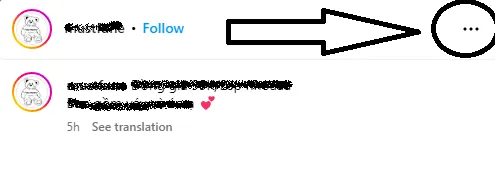
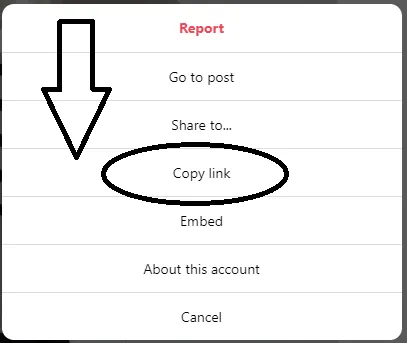
Öffne die Story oder das Highlight, das du speichern möchtest. Suche im Teilen-Menü oder im Menü mit den drei Punkten nach Link kopieren. Falls die Option nicht zu sehen ist, prüfe die Freigabemöglichkeiten in der aktuellen Ansicht und stelle sicher, dass du den gewünschten Inhalt geöffnet hast.
Link in BraveDown einfügen
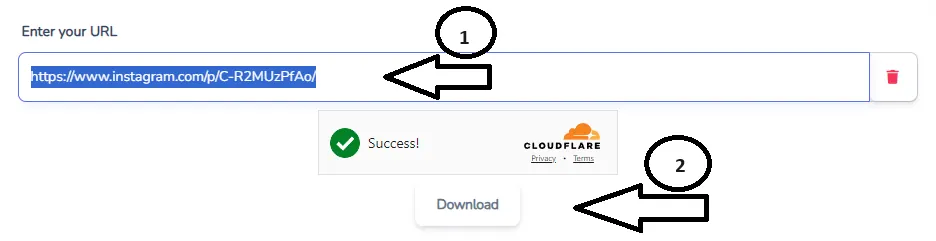
Wechsle zum Downloader, füge die vollständige URL in das Eingabefeld ein und wähle Download. Achte darauf, dass keine Zeichen fehlen und kein zusätzlicher Text mit eingefügt wurde. Bei einem unvollständigen Link kann der gewünschte Inhalt möglicherweise nicht erkannt werden.
Ergebnis prüfen und Datei speichern
Vergleiche das angezeigte Foto oder Video mit der gesuchten Story und wähle anschließend eine verfügbare Downloadoption. Öffnet dein Browser die Datei in einem neuen Tab, nutze dort seine Funktion zum Herunterladen oder Speichern. Auf dem Smartphone findest du die Datei gegebenenfalls im Ordner „Downloads“, bevor sie in deiner Fotogalerie erscheint.
Stories, Highlights und verfügbare Qualität
Bevor du etwas speicherst, sieh dir die Vorschau und die angebotenen Dateien an. So erkennst du, ob du das richtige Bild, das gewünschte Video oder ein bestimmtes Element aus einem Highlight ausgewählt hast.
Foto-Stories
Wenn eine Bilddatei angeboten wird, gleiche sie mit der Story auf Instagram ab. Achte auf Bildausschnitt, eingeblendeten Text und andere Details, die du später noch einmal ansehen möchtest.
Video-Stories
Stehen mehrere Auflösungen zur Wahl, entscheide nach Anzeigegerät und verfügbarem Speicherplatz. Eine höhere Dateiauflösung kann keine Details wiederherstellen, die bereits im Ausgangsvideo fehlten.
Highlights und andere Beiträge
Ein Highlight kann auch nach der üblichen Anzeigezeit einer Story erreichbar bleiben. Möchtest du stattdessen ein Video aus dem Feed sichern, lies unsere Anleitung zum Herunterladen von Instagram Videos.

Zugriff prüfen und Linkprobleme beheben
Erscheint für einen Link keine Datei, kann der Inhalt inzwischen nicht mehr verfügbar sein. Möglicherweise ist auch die URL unvollständig oder die Story stammt von einem privaten Konto. Prüfe diese Punkte, bevor du den Link erneut einfügst.
- URL kontrollieren: Kopiere den vollständigen Link erneut, ohne zusätzlichen Text davor oder dahinter.
- Zugriff prüfen: Stelle fest, ob Story oder Highlight noch öffentlich zugänglich sind. Das Tool öffnet keine Inhalte privater Konten.
- Downloads durchsuchen: Dein Browser kann die Datei dort ablegen, auch wenn sie noch nicht in der Galerie erscheint.
- Urheber respektieren: Speichere und verwende Medien nur mit den erforderlichen Rechten oder einer entsprechenden Erlaubnis, besonders vor dem erneuten Veröffentlichen.
Sichere die Stories, die du wiedersehen möchtest
Kopiere den Link zu einer zugänglichen öffentlichen Story, befolge die drei Schritte oben und wähle eine passende verfügbare Datei. Du kannst im Browser auf deinem Smartphone oder Computer beginnen.
Schritte noch einmal ansehenFrequently Asked Questions
BraveDown wird als kostenloses Tool für den Browser angeboten. Zum Einstieg fügst du den Link zu einer noch zugänglichen öffentlichen Story ein und prüfst die angezeigten Dateien. Welche Formate und Qualitätsstufen erscheinen, kann je nach Inhalt und dem dafür verfügbaren Ausgangsmaterial unterschiedlich sein.
Du musst kein BraveDown Konto erstellen, um einen Link einzufügen und verfügbare Downloadoptionen anzusehen. Du brauchst jedoch eine gültige URL zu einem zugänglichen Inhalt. Die Nutzung des Tools ändert nichts an den Privatsphäre-Einstellungen, die der Inhaber des Instagram Kontos festgelegt hat.
Nein. Die Inhalte eines privaten Kontos sind nur für Personen sichtbar, denen der Kontoinhaber Zugriff gewährt hat. BraveDown bietet keinen Weg, diese Beschränkung zu umgehen. Wenn du eine Kopie benötigst, bitte den Urheber direkt darum und frage vor einer weiteren Nutzung nach seiner Erlaubnis.
Du kannst einen teilbaren Link zu einem öffentlichen, noch zugänglichen Highlight ausprobieren. Da ein Highlight mehrere Stories enthalten kann, solltest du die Vorschau sorgfältig prüfen und das gewünschte Element auswählen. Welche Dateien angeboten werden, hängt vom Inhalt ab, der über den eingesetzten Link verfügbar ist.
Full HD lässt sich nicht für jede Story garantieren. Die Qualität des ursprünglichen Uploads und die verfügbaren Dateien bestimmen das Ergebnis. Falls mehrere Auflösungen angeboten werden, wähle die für dich passende. Durch das Herunterladen entstehen keine Bilddetails, die im Original nicht vorhanden waren.
Du kannst das browserbasierte Tool auf einem iPhone öffnen und einen Link zu einer zugänglichen Story einfügen. Prüfe nach der Dateiauswahl die Downloadanzeige in Safari oder den Ordner „Downloads“ in der Dateien-App. Der genaue Speicherort hängt von deinen Browser- und Geräteeinstellungen ab.
Kopiere die vollständige URL erneut und achte darauf, dass kein weiterer Text mit eingefügt wird. Prüfe anschließend, ob die Story noch verfügbar und das Konto öffentlich ist. Führt der Link zum falschen Inhalt, hole einen neuen Link von der gewünschten Story oder dem entsprechenden Highlight.
Sieh zuerst in der Downloadliste deines Browsers und im Downloadordner deines Geräts nach. Auf manchen Smartphones bleibt ein Video zunächst in der Dateien-App, bis du es selbst in die Fotogalerie verschiebst. Dein Browser kann dich auch vor dem Download nach einem Speicherort fragen.
Dass eine Datei heruntergeladen werden kann, gibt dir nicht automatisch das Recht, fremde Inhalte zu veröffentlichen. Kläre vor einer erneuten Veröffentlichung, Bearbeitung oder kommerziellen Nutzung die erforderlichen Rechte und hole gegebenenfalls die Erlaubnis des Urhebers ein. Privates Speichern und öffentliches Teilen sind unterschiedliche Nutzungen.
Die hier beschriebenen Schritte laufen im Browser ab: Du kopierst den Link, fügst ihn in BraveDown ein und wählst eine verfügbare Datei. Dafür ist keine zusätzliche App oder Erweiterung nötig. Öffnet sich die Datei in einem neuen Tab, verwende die Downloadfunktion deines Browsers.
Popular Tools


