Télécharger une story Instagram en HD gratuitement en ligne
Enregistrez des stories et Highlights Instagram publics dans la meilleure qualité disponible, directement depuis votre navigateur
Unlock Pro Features & Unlimited Downloads
Gardez une story que vous souhaitez revoir
Vous avez trouvé une story utile et aimeriez la consulter plus tard ? BraveDown vous aide à enregistrer une story ou un Highlight public auquel vous avez accès. Copiez son lien depuis Instagram, collez-le dans l’outil, puis choisissez l’un des fichiers proposés pour ce contenu.
Vous pouvez ainsi conserver une story que vous avez créée, garder un contenu avec l’autorisation de son auteur ou retrouver un fichier enregistré lorsque vous êtes hors ligne. Le format et la résolution dépendent du média accessible par chaque lien. Vérifiez l’aperçu avant de lancer le téléchargement.
Télécharger une story InstagramPourquoi utiliser BraveDown pour les stories ?
Pour enregistrer une story, quelques étapes claires et un aperçu du résultat font toute la différence. BraveDown fonctionne à partir d’un lien : vous pouvez suivre le même principe sur un téléphone, une tablette ou un ordinateur.
Commencez avec le bon lien
Copiez l’URL sur Instagram et collez-la dans BraveDown. Une fois le résultat affiché, comparez le média proposé à la story que vous vouliez conserver. Cette vérification est particulièrement utile si vous venez de parcourir plusieurs stories ou si un Highlight contient plusieurs éléments.
Utilisez votre navigateur
Ouvrez l’outil sur votre mobile, votre tablette ou votre ordinateur, sans installer d’application pour suivre les étapes décrites ici. Après l’enregistrement, l’emplacement du fichier dépend de votre navigateur et de vos réglages : consultez notamment le dossier Téléchargements ou votre gestionnaire de fichiers.
Sélectionnez le contenu qui vous convient
Une story peut contenir une photo ou une vidéo, tandis qu’un Highlight peut réunir plusieurs stories. Examinez les propositions avant d’enregistrer un fichier. Si plusieurs qualités sont disponibles, tenez compte de votre écran et de votre espace de stockage ; le média d’origine reste la limite de qualité.
Comment télécharger une story Instagram
Préparez le lien de la story ou du Highlight public que vous souhaitez enregistrer. Le nom et l’emplacement des commandes peuvent varier légèrement entre l’application Instagram, son site web et les appareils.
Copiez le lien
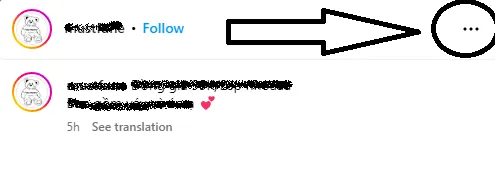
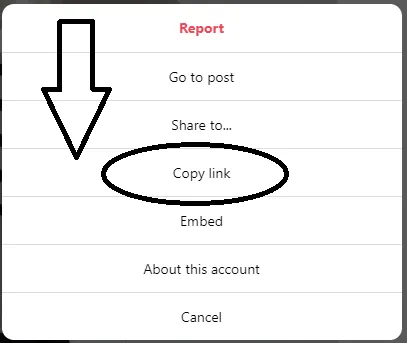
Ouvrez la story ou le Highlight public qui vous intéresse. Cherchez l’option Copier le lien dans le menu de partage ou celui représenté par trois points. Si elle n’apparaît pas, vérifiez les options de partage de l’écran affiché et assurez-vous d’avoir ouvert le bon contenu.
Collez-le dans BraveDown
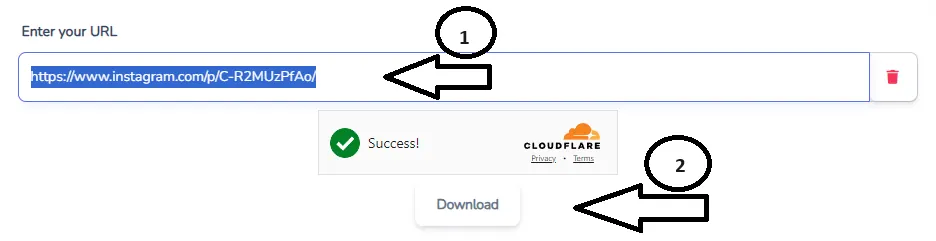
Revenez à l’outil, collez l’URL complète dans le champ prévu à cet effet, puis sélectionnez Download. Vérifiez que le lien n’a pas été coupé et qu’aucun texte supplémentaire ne l’accompagne. Une adresse incomplète peut empêcher l’identification du média.
Vérifiez et enregistrez le fichier
Comparez la photo ou la vidéo affichée au contenu recherché, puis choisissez une option disponible. Si votre navigateur ouvre le fichier dans un nouvel onglet au lieu de l’enregistrer, utilisez sa commande de téléchargement. Sur téléphone, consultez le dossier Téléchargements si le média n’apparaît pas dans la galerie.
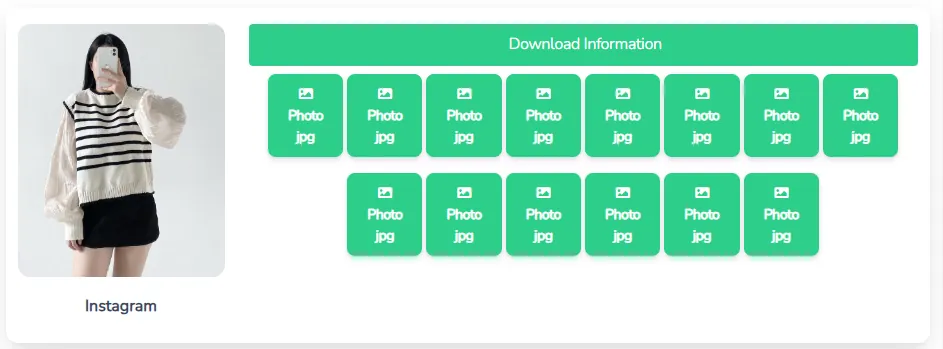
Stories, Highlights et qualité du fichier
Avant d’enregistrer un média, regardez son aperçu et les fichiers proposés pour votre lien. Ce contrôle vous aidera à choisir la bonne photo, la bonne vidéo ou l’élément souhaité dans un Highlight.
Stories photo
Si une image est proposée, comparez-la à la story vue sur Instagram. Vérifiez le cadrage, les inscriptions et les détails qui comptent pour vous avant de conserver le fichier.
Stories vidéo
Lorsque plusieurs résolutions apparaissent, choisissez selon votre écran et l’espace disponible sur votre appareil. Un fichier plus volumineux ne peut pas recréer des détails absents de la vidéo d’origine.
Highlights et autres publications
Un Highlight peut rester accessible après la période d’affichage habituelle d’une story. Pour une vidéo publiée dans le fil plutôt qu’en story, consultez notre guide pour télécharger une vidéo Instagram.

Accès au contenu et solutions en cas d’erreur
Un lien qui ne fonctionne pas peut pointer vers un contenu devenu inaccessible, comporter une erreur ou provenir d’un compte privé. Quelques vérifications simples vous aideront à identifier la cause avant de réessayer.
- Vérifiez l’URL : recopiez le lien entier, sans ajouter de texte avant ou après.
- Vérifiez l’accès : assurez-vous que la story ou le Highlight est toujours public. L’outil ne donne pas accès aux comptes privés.
- Consultez vos téléchargements : le navigateur peut y placer le fichier sans l’ajouter immédiatement à votre galerie.
- Respectez l’auteur : ne conservez et ne réutilisez le contenu que si vous disposez des droits ou de l’autorisation nécessaires, notamment avant toute republication.
Conservez les stories que vous voulez retrouver
Copiez le lien d’une story publique accessible, suivez les trois étapes ci-dessus et sélectionnez le fichier qui répond à votre besoin. Vous pouvez commencer depuis le navigateur de votre téléphone ou de votre ordinateur.
Revoir les étapes