Twitter to MP4: تنزيل فيديوهات تويتر وملفات GIF عبر المتصفح
الصق رابط منشور عام، واختر ملف MP4 متاحًا، ثم احفظه على جهازك
Unlock Pro Features & Unlimited Downloads
Twitter to MP4: احفظ الفيديو عبر المتصفح
هل وجدت فيديو تريد مشاهدته دون اتصال بالإنترنت أو الاحتفاظ به كمرجع؟ انسخ رابط منشور تويتر العام، والصقه في BraveDown، ثم اختر ملف MP4 من الخيارات المتاحة. تبدأ العملية في متصفحك، دون الحاجة إلى تثبيت تطبيق إضافي.
يوضح هذا الدليل كيفية الحصول على الرابط الصحيح، واختيار الملف المناسب، والتحقق من الأسباب الشائعة إذا لم يكتمل التنزيل. وقد تختلف خيارات الدقة بحسب الفيديو الموجود في المنشور الأصلي.
لماذا تحفظ فيديو تويتر بصيغة MP4؟
يكون رابط المنشور مفيدًا عندما تريد مشاركة المحادثة الأصلية وسياقها. أما ملف MP4 فيفيد إذا احتجت إلى نسخة محلية لمشاهدتها دون اتصال أو الرجوع إليها لاحقًا، بشرط أن يكون حفظ المحتوى واستخدامه مسموحًا لك. اختر الطريقة التي تناسب غرضك، ولا تفترض أن إتاحة المنشور للعامة تمنح حق إعادة نشر الفيديو.
احتفظ بملف يمكن تشغيله بسهولة
تدعم هواتف وأجهزة كمبيوتر كثيرة تشغيل ملفات MP4. وإذا كانت لديك الصلاحية اللازمة، يمكنك الاحتفاظ بالفيديو كمرجع شخصي، أو استخدامه ضمن عرض تقديمي، أو مشاهدته حين لا يتوفر اتصال بالإنترنت. بعد الحفظ، تحقق من المكان الذي يضع فيه متصفحك الملفات المنزّلة حتى يسهل العثور عليها.
اختر من مستويات الجودة المتاحة
إذا ظهرت عدة درجات للدقة، فقد تناسبك نسخة أوضح عند العرض على شاشة كبيرة، بينما تساعدك نسخة أصغر على توفير مساحة التخزين. تعتمد الخيارات على الوسائط المتوفرة في المنشور نفسه؛ لذلك قد ترى خيارات مختلفة من فيديو إلى آخر، وقد يظهر خيار واحد فقط.
ابدأ من هاتفك أو جهاز الكمبيوتر
انسخ رابط المنشور على الجهاز الذي تستخدمه، ثم افتح BraveDown في المتصفح. يختلف موضع الملف النهائي بحسب الجهاز وإعدادات المتصفح. إذا لم يُفتح الفيديو تلقائيًا بعد التنزيل، فراجع قائمة التنزيلات أو مجلد الملفات المنزّلة على جهازك.
طريقة تنزيل فيديو من منشور تويتر عام
استخدم رابط المنشور الذي يحتوي على الفيديو أو صورة GIF التي تريد حفظها. يتضمن رابط المنشور الكامل عادةً الجزء /status/ ومعرّفًا رقميًا. قد يختلف شكل القوائم بين تطبيق تويتر والمتصفح، لكن المطلوب في الحالتين هو نسخ رابط المنشور نفسه.
افتح المنشور واختر المشاركة
انتقل إلى المنشور العام الذي يحتوي على الفيديو، ثم افتح خيارات مشاركته. احرص على أخذ الرابط من المنشور المطلوب تحديدًا؛ فرابط الملف الشخصي أو صفحة نتائج البحث لا يحدد الوسائط التي تنوي تنزيلها بالطريقة نفسها.
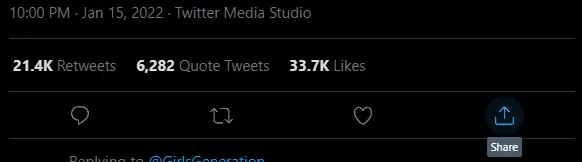
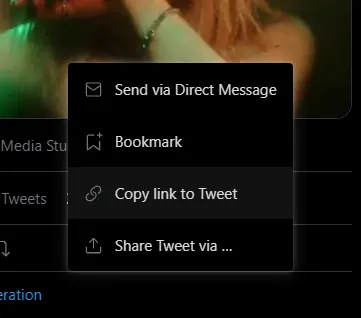
انسخ الرابط الكامل
اختر نسخ الرابط، ثم تأكد من أنه يؤدي إلى المنشور المقصود. قد يأتي العنوان بصيغة مثل https://twitter.com/user/status/123456789. سيكون اسم الحساب والمعرّف مختلفين في رابطك الفعلي؛ المثال يوضح شكل العنوان فقط.
الصق الرابط في BraveDown
افتح حقل إدخال الرابط في BraveDown والصق العنوان الذي نسخته. إذا كنت قد نسخت عدة روابط أثناء التصفح، فألقِ نظرة أخيرة على العنوان قبل المتابعة. تأكد أيضًا من أن المنشور لا يزال متاحًا للعامة.

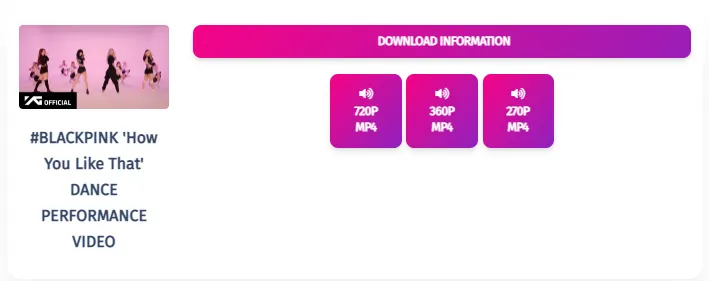
اختر ملف MP4 واحفظه
اضغط Download لمعالجة الرابط. إن ظهرت عدة خيارات، فاختر الدقة المناسبة ثم احفظ ملف MP4. قد يطلب متصفح الهاتف تأكيد التنزيل أو اختيار مكان الحفظ. بعد اكتمال العملية، ابحث عن الفيديو ضمن التنزيلات إذا لم يظهر أمامك مباشرةً.
لم يظهر تنزيل MP4؟ افحص هذه النقاط
ابدأ بالمنشور والرابط قبل تغيير إعدادات جهازك. إذا كان المنشور متاحًا والعنوان صحيحًا، انتقل إلى فحص المتصفح ومكان حفظ الملفات. يساعدك هذا الترتيب على تحديد المشكلة دون تكرار جميع الخطوات بلا داعٍ.
بالنسبة إلى محتوى GIF، جرّب رابط منشوره العام بالطريقة نفسها. قد يظهر خيار MP4 إذا أمكن معالجة الوسائط.
استخدم الفيديوهات المنزّلة بمسؤولية
ظهور المنشور للعامة لا يمنح بالضرورة إذنًا بإعادة استخدام الفيديو. قبل تعديله أو نشره مجددًا أو تضمينه في مشروع، تحقق من صاحب الحقوق ومن الإذن المطلوب للغرض الذي تنوي استخدامه فيه. كما ينبغي مراعاة خصوصية الأشخاص الظاهرين في المحتوى.
- ابدأ بفيديوهاتك أو بالمحتوى الذي لديك إذن بحفظه واستخدامه.
- احترم حقوق المنشئ وخصوصية الأشخاص الذين يظهرون في الفيديو.
- لا تحاول الوصول إلى وسائط الحسابات الخاصة عبر أداة تنزيل.
ابدأ برابط المنشور العام
جهّز عنوان المنشور، وتأكد من أن لديك الحق في حفظ الفيديو، ثم اختر ملف MP4 من الخيارات المعروضة. بعد اكتمال التنزيل، راجع موضع حفظ الملفات المحدد في متصفحك للعثور على النسخة التي حفظتها.
هل أصبح الرابط جاهزًا؟ ابدأ باستخدام Twitter to MP4
Frequently Asked Questions
افتح المنشور العام الذي يحتوي على الفيديو، ثم اختر المشاركة وانسخ رابط المنشور كاملًا. الصق العنوان في BraveDown واضغط Download. إذا ظهرت عدة ملفات بصيغة MP4، فاختر الجودة التي تناسب جهازك واحتياجاتك، ثم احفظ الملف عبر المتصفح وتحقق من مجلد التنزيلات.
يشير إلى حفظ وسائط الفيديو الموجودة في منشور تويتر على هيئة ملف MP4. يتيح لك ذلك الاحتفاظ بنسخة محلية للمشاهدة دون اتصال أو للاستخدامات التي تملك الإذن بها. يجب أن يكون المنشور الأصلي قابلًا للوصول حتى تتمكن الأداة من معالجة رابطه.
تأكد أولًا من أن المنشور عام وما زال متاحًا. بعد ذلك انسخ رابطه الكامل من المنشور نفسه، بما في ذلك معرّفه بعد الجزء /status/، وحاول مجددًا. إذا اكتملت المعالجة ولم تجد الملف، فافحص سجل التنزيلات ومجلد الملفات المنزّلة وإعدادات المتصفح.
يوضح هذا الدليل استخدام BraveDown مع روابط المنشورات العامة. تفرض الحسابات الخاصة قيودًا على الوصول إلى محتواها، لذلك لا ينبغي توقع أن تتمكن أداة تعتمد على رابط عام من جلب الفيديو. إذا احتجت إلى نسخة مصرح بها، فاطلبها مباشرةً من صاحب المحتوى.
لا تتطلب الخطوات الموضحة هنا تثبيت تطبيق إضافي. انسخ رابط منشور عام، وافتح BraveDown في متصفحك، ثم الصق الرابط واختر أحد خيارات التنزيل المتاحة. قد يطلب منك المتصفح تأكيد حفظ ملف MP4 أو تحديد المجلد الذي تريد وضعه فيه.
يمكنك نسخ رابط المنشور العام على هاتفك، ثم فتح BraveDown في متصفح الهاتف ولصق العنوان فيه. بعد معالجة الرابط، اختر ملف MP4 متاحًا. تختلف طريقة عرض الملف المحفوظ بحسب الجهاز والمتصفح؛ لذا افحص مجلد التنزيلات إذا لم يفتح الفيديو تلقائيًا.
جرّب نسخ الرابط الكامل للمنشور العام الذي يحتوي على GIF والصقه بالطريقة المستخدمة مع الفيديو. بعد المعالجة، تحقق مما إذا كان BraveDown يعرض خيار MP4. يعتمد توفر الملف على وسائط المنشور نفسه، ولا يمكن افتراض ظهور الخيار مع كل رابط.
استخدم عنوان المنشور العام الذي يحتوي على الفيديو، وليس رابط الملف الشخصي أو صفحة نتائج البحث. يتضمن عنوان المنشور عادةً اسم الحساب والجزء /status/ ومعرّفًا رقميًا. يساعد نسخ الرابط من قائمة مشاركة المنشور مباشرةً على تجنب لصق عنوان غير صحيح.
اختر من الخيارات التي تظهر لك فعليًا. قد تكون الدقة الأعلى مناسبة للمشاهدة على شاشة كبيرة، في حين يشغل الملف الأصغر مساحة تخزين أقل. تتوقف درجات الجودة المعروضة على الفيديو الموجود في المنشور الأصلي، وقد لا تتوفر عدة درجات لكل فيديو.
لا يمنحك تنزيل الملف تلقائيًا حق إعادة نشره. تحقق من صاحب حقوق الفيديو ومن نوع الإذن الذي يتطلبه استخدامك المقصود، سواء كان للنشر أو التعديل أو العمل. إذا أنشأ شخص آخر الفيديو، فاطلب موافقته قبل مشاركة الملف خارج منشوره الأصلي.
Popular Tools


