Twitter to MP4: ดาวน์โหลดวิดีโอและ GIF ผ่านเบราว์เซอร์
วางลิงก์โพสต์สาธารณะ เลือกตัวเลือก MP4 ที่มีให้ แล้วบันทึกไฟล์ลงอุปกรณ์
Unlock Pro Features & Unlimited Downloads
Twitter to MP4: บันทึกวิดีโอผ่านเบราว์เซอร์
พบวิดีโอที่อยากเก็บไว้ดูแบบออฟไลน์หรือใช้เป็นข้อมูลอ้างอิงใช่ไหม? เพียงคัดลอกลิงก์โพสต์ Twitter ที่เป็นสาธารณะ วางลงใน BraveDown แล้วเลือกไฟล์ MP4 ที่มีให้ คุณสามารถเริ่มขั้นตอนทั้งหมดจากเบราว์เซอร์ โดยไม่ต้องติดตั้งแอปเพิ่ม
คู่มือนี้อธิบายตั้งแต่วิธีคัดลอกลิงก์ที่ถูกต้อง การเลือกไฟล์ ไปจนถึงการตรวจสอบเมื่อดาวน์โหลดไม่สำเร็จ ตัวเลือกความละเอียดอาจแตกต่างกันตามวิดีโอในแต่ละโพสต์
ทำไมจึงบันทึกวิดีโอ Twitter เป็น MP4?
ลิงก์โพสต์เหมาะสำหรับส่งให้ผู้อื่นกลับไปดูเนื้อหาและบทสนทนาต้นฉบับ ส่วนไฟล์ MP4 เหมาะเมื่อคุณต้องการสำเนาในอุปกรณ์ เพื่อรับชมแบบออฟไลน์หรือเก็บไว้เป็นข้อมูลอ้างอิง ทั้งนี้ควรบันทึกและใช้งานเฉพาะเนื้อหาที่คุณมีสิทธิ์ใช้
เก็บไฟล์ไว้เปิดดูภายหลัง
อุปกรณ์จำนวนมากรองรับการเล่นวิดีโอ MP4 หากคุณได้รับอนุญาตให้บันทึกเนื้อหา ก็สามารถเก็บไฟล์ไว้ประกอบงานนำเสนอ ใช้ทบทวนข้อมูลส่วนตัว หรือดูในช่วงที่ไม่มีอินเทอร์เน็ตได้ หลังดาวน์โหลดเสร็จ ควรตรวจสอบตำแหน่งที่เบราว์เซอร์บันทึกไฟล์เพื่อให้ค้นหาได้ง่าย
เลือกคุณภาพจากตัวเลือกที่ปรากฏ
หากมีหลายความละเอียดให้เลือก ไฟล์ที่คมชัดกว่าอาจเหมาะกับจอขนาดใหญ่ ส่วนไฟล์ขนาดเล็กอาจช่วยประหยัดพื้นที่จัดเก็บ ตัวเลือกที่แสดงขึ้นอยู่กับสื่อในโพสต์ต้นทาง จึงไม่ควรคาดว่าทุกวิดีโอจะมีคุณภาพให้เลือกเท่ากัน
เริ่มจากโทรศัพท์หรือคอมพิวเตอร์
คัดลอกลิงก์โพสต์บนอุปกรณ์ที่ใช้อยู่ แล้วเปิด BraveDown ผ่านเบราว์เซอร์ ตำแหน่งของไฟล์หลังดาวน์โหลดขึ้นอยู่กับอุปกรณ์และการตั้งค่า หากวิดีโอไม่เปิดขึ้นมาทันที ให้ตรวจสอบรายการดาวน์โหลดหรือโฟลเดอร์ Downloads
วิธีดาวน์โหลดวิดีโอจากโพสต์ Twitter สาธารณะ
ใช้ลิงก์ของโพสต์ที่มีวิดีโอหรือ GIF ที่ต้องการโดยตรง โดยทั่วไป URL ของโพสต์จะมีส่วน /status/ และหมายเลขประจำโพสต์ หน้าตาเมนูอาจต่างกันระหว่างแอปกับเบราว์เซอร์ แต่หลักการคัดลอกลิงก์เหมือนกัน
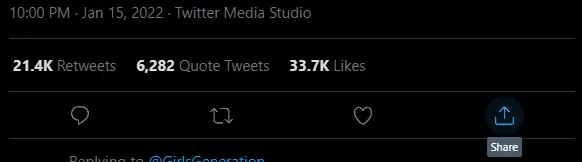
เปิดโพสต์แล้วเลือกแชร์
เข้าไปยังโพสต์สาธารณะที่มีวิดีโอ จากนั้นเปิดเมนูแชร์ของโพสต์นั้นโดยตรง อย่าคัดลอกเพียงลิงก์หน้าโปรไฟล์หรือหน้าผลการค้นหา เพราะลิงก์ดังกล่าวไม่ได้ระบุวิดีโอที่คุณต้องการบันทึกอย่างชัดเจน
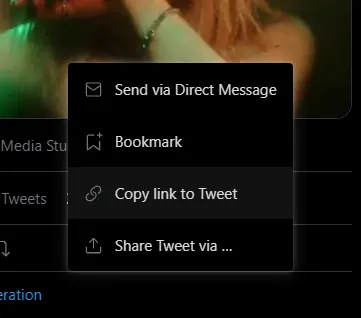
คัดลอกลิงก์โพสต์ให้ครบ
เลือกคัดลอกลิงก์ แล้วตรวจสอบว่า URL ชี้ไปยังโพสต์นั้นจริง ตัวอย่างรูปแบบคือ https://twitter.com/user/status/123456789 โดยชื่อบัญชีและหมายเลขโพสต์ในลิงก์จริงของคุณจะแตกต่างจากตัวอย่าง
วางลิงก์ใน BraveDown
เปิดช่องกรอกลิงก์ของ BraveDown แล้ววาง URL ที่เพิ่งคัดลอก หากก่อนหน้านี้คุณคัดลอกหลายลิงก์ ให้ตรวจสอบอีกครั้งว่าเป็นโพสต์ที่มีวิดีโอเป้าหมาย และโพสต์ดังกล่าวยังเปิดให้เข้าถึงแบบสาธารณะ

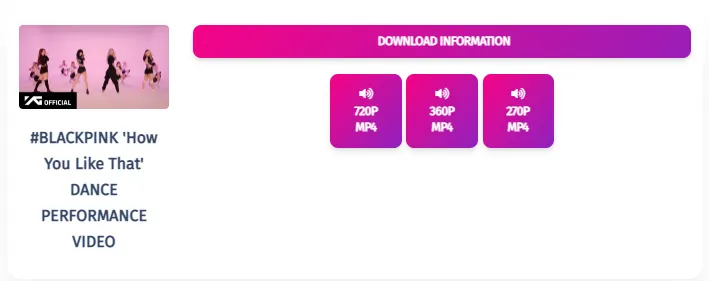
เลือกและบันทึกไฟล์ MP4
กด Download เพื่อประมวลผลลิงก์ หากมีไฟล์ให้เลือกหลายแบบ ให้เลือกความละเอียดที่เหมาะกับการใช้งานแล้วบันทึก MP4 บนเบราว์เซอร์โทรศัพท์บางรุ่น คุณอาจต้องยืนยันการดาวน์โหลดและเปิดโฟลเดอร์ Downloads เพื่อหาไฟล์
ไม่พบไฟล์ MP4? ลองตรวจสอบตามนี้
เริ่มจากสถานะของโพสต์และความถูกต้องของลิงก์ก่อน หากทั้งสองอย่างไม่มีปัญหา จึงค่อยตรวจสอบเบราว์เซอร์และตำแหน่งบันทึกไฟล์ วิธีนี้ช่วยแยกสาเหตุได้โดยไม่ต้องทำทุกขั้นตอนใหม่ตั้งแต่ต้น
หากต้องการบันทึก GIF ให้ลองใช้ลิงก์โพสต์สาธารณะเดียวกัน ตัวเลือก MP4 อาจปรากฏเมื่อสื่อนั้นสามารถประมวลผลได้
ใช้วิดีโอที่ดาวน์โหลดอย่างรับผิดชอบ
การที่โพสต์เปิดเป็นสาธารณะไม่ได้หมายความว่าทุกคนมีสิทธิ์นำวิดีโอไปเผยแพร่ใหม่ ก่อนตัดต่อ อัปโหลดซ้ำ หรือใช้ในงานของคุณ ควรตรวจสอบว่าใครเป็นเจ้าของเนื้อหาและการใช้งานนั้นต้องได้รับอนุญาตหรือไม่
- เลือกบันทึกวิดีโอของตนเองหรือเนื้อหาที่ได้รับอนุญาตให้ใช้
- เคารพสิทธิ์ของผู้สร้างและความเป็นส่วนตัวของผู้ที่ปรากฏในวิดีโอ
- อย่าพยายามใช้เครื่องมือดาวน์โหลดเพื่อเข้าถึงเนื้อหาจากบัญชีส่วนตัว
เริ่มจากลิงก์โพสต์สาธารณะที่ต้องการ
เตรียม URL ของโพสต์ ตรวจสอบว่าคุณมีสิทธิ์บันทึกเนื้อหา แล้วเลือกไฟล์ MP4 ที่มีให้ เมื่อดาวน์โหลดเสร็จ ให้ตรวจสอบตำแหน่งจัดเก็บไฟล์ที่ตั้งไว้ในเบราว์เซอร์ของคุณ
มีลิงก์พร้อมแล้วใช่ไหม? เริ่มใช้ Twitter to MP4