Twitter to MP4: Videos und GIFs im Browser herunterladen
Link zu einem öffentlichen Beitrag einfügen, verfügbare MP4-Option wählen und Datei speichern
Unlock Pro Features & Unlimited Downloads
Twitter to MP4: Videos direkt im Browser speichern
Du möchtest ein Video unterwegs offline ansehen oder als Referenz behalten? Kopiere den Link zu einem öffentlichen Twitter-Beitrag, füge ihn bei BraveDown ein und wähle eine verfügbare MP4-Datei aus. Der Vorgang beginnt in deinem Browser; du musst dafür keine zusätzliche App installieren.
Diese Anleitung zeigt dir, welcher Link benötigt wird, wie du eine Datei auswählst und was du bei einem fehlgeschlagenen Download prüfen kannst. Welche Auflösungen angeboten werden, hängt vom jeweiligen Beitrag ab.
Warum ein Twitter-Video als MP4 speichern?
Ein Beitragslink führt andere zum ursprünglichen Video und zur Unterhaltung darum herum. Eine MP4-Datei ist dagegen nützlich, wenn du eine lokale Kopie zum erlaubten Offline-Ansehen oder als Arbeitsreferenz brauchst. Entscheidend ist, wofür du die Datei verwenden möchtest und ob du dazu berechtigt bist.
Eine abspielbare Datei behalten
Viele Smartphones und Computer können MP4-Dateien wiedergeben. Wenn du das Video speichern darfst, kannst du es beispielsweise für eine Präsentation, für persönliche Notizen oder für eine spätere Ansicht ohne Internetverbindung aufbewahren. Prüfe anschließend den Speicherort deines Browsers, damit du die Datei wiederfindest.
Aus verfügbaren Qualitäten wählen
Falls mehrere Auflösungen angezeigt werden, eignet sich eine schärfere Version möglicherweise besser für große Bildschirme. Eine kleinere Datei spart dagegen Speicherplatz. Die Auswahl richtet sich nach dem Video im ursprünglichen Beitrag; nicht bei jedem Link stehen mehrere Qualitätsstufen zur Verfügung.
Am Smartphone oder Computer beginnen
Kopiere den Beitragslink auf deinem aktuellen Gerät und öffne BraveDown im Browser. Wo die fertige Datei landet, hängt von deinem Gerät und den Browser-Einstellungen ab. Wird das Video nicht sofort geöffnet, sieh in der Download-Liste oder im Ordner Downloads nach.
So lädst du ein Video aus einem öffentlichen Beitrag herunter
Verwende den Link zum einzelnen Beitrag, in dem sich das gewünschte Video oder GIF befindet. Eine vollständige Beitragsadresse enthält normalerweise /status/ und eine Beitrags-ID. Je nach App oder Browser können die Menüs etwas anders aussehen; wichtig ist der Link zum richtigen Beitrag.
Beitrag öffnen und Teilen auswählen
Öffne den öffentlichen Beitrag mit dem Video und rufe dessen Teilen-Menü auf. Nimm den Link direkt von diesem Beitrag. Ein Link zu einem Profil oder zu Suchergebnissen bezeichnet das gewünschte Video nicht eindeutig und kann deshalb zum falschen Ergebnis führen.
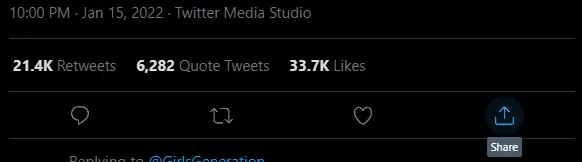
Vollständigen Beitragslink kopieren
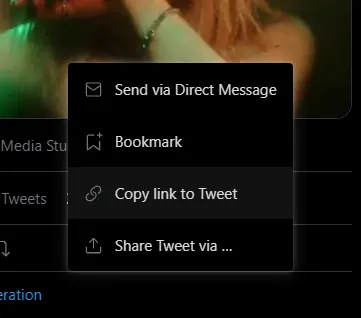
Wähle Link kopieren und kontrolliere die Adresse. Ein typischer Link sieht beispielsweise so aus: https://twitter.com/nutzer/status/123456789. Der Kontoname und die Zahl sind bei deinem Beitrag natürlich anders. Entscheidend ist, dass die URL zum einzelnen Beitrag führt.
URL bei BraveDown einfügen
Öffne das Eingabefeld und füge den gerade kopierten Link ein. Wenn du zuvor mehrere Beiträge angesehen hast, vergewissere dich, dass die eingefügte URL zum richtigen Video gehört. Der Beitrag sollte weiterhin öffentlich aufrufbar sein.

MP4 auswählen und speichern
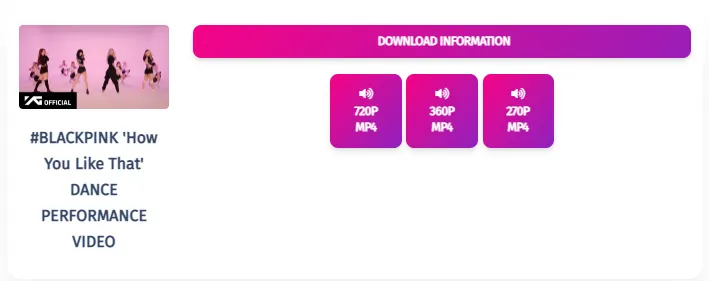
Klicke auf Download, um den Link verarbeiten zu lassen. Werden mehrere Dateien angeboten, wähle eine passende Auflösung und speichere die MP4-Datei. Auf manchen Mobilgeräten musst du das Speichern bestätigen; anschließend findest du die Datei meist über die Download-Liste des Browsers.
Kein MP4-Download sichtbar? Das kannst du prüfen
Kontrolliere zuerst den Beitrag und die eingefügte Adresse. Sind beide in Ordnung, prüfe anschließend den Browser und den Speicherort deiner Dateien. So lässt sich die Ursache oft eingrenzen, ohne alle Schritte erneut ausführen zu müssen.
Bei einem GIF kannst du denselben öffentlichen Beitragslink ausprobieren. Eine MP4-Option kann erscheinen, wenn sich dieses Medium verarbeiten lässt.
Heruntergeladene Videos verantwortungsvoll nutzen
Ein öffentlich sichtbarer Beitrag bedeutet nicht automatisch, dass sein Video frei weiterverwendet werden darf. Bevor du eine Datei bearbeitest, erneut veröffentlichst oder in einem Projekt einsetzt, prüfe die Rechte am Inhalt und die für deinen Zweck nötige Erlaubnis. Berücksichtige auch die Privatsphäre der abgebildeten Personen.
- Nutze vorzugsweise eigene Videos oder Inhalte, die du speichern und verwenden darfst.
- Respektiere die Rechte der Urheber und die Privatsphäre der Personen im Video.
- Versuche nicht, Inhalte privater Konten mit einem Downloader abzurufen.
Beginne mit dem öffentlichen Beitragslink
Halte die URL bereit, vergewissere dich, dass du das Video speichern darfst, und wähle eine angebotene MP4-Datei. Nach dem Download findest du sie an dem Speicherort, den dein Browser für heruntergeladene Dateien verwendet.
Link schon kopiert? Twitter to MP4 ausprobieren
Frequently Asked Questions
Öffne den öffentlichen Beitrag mit dem Video, wähle Teilen und kopiere den Beitragslink. Füge die vollständige URL bei BraveDown ein und klicke auf Download. Falls mehrere MP4-Dateien angezeigt werden, wähle eine passende Qualität und speichere die Datei über deinen Browser.
Damit ist gemeint, ein Video aus einem Twitter-Beitrag als MP4-Datei zu speichern. Du erhältst dadurch eine lokale Kopie für die erlaubte Offline-Ansicht oder eine andere Nutzung, zu der du berechtigt bist. Der ursprüngliche Beitrag muss erreichbar sein, damit sein Link verarbeitet werden kann.
Prüfe zuerst, ob der Beitrag öffentlich und noch verfügbar ist. Kopiere dann die vollständige URL direkt vom einzelnen Beitrag, einschließlich der ID nach /status/, und versuche es erneut. Falls die Verarbeitung abgeschlossen ist, suche die Datei in den Downloads und überprüfe deine Browser-Einstellungen.
Diese Anleitung beschreibt BraveDown für Links zu öffentlichen Beiträgen. Bei einem privaten Konto ist der Zugriff auf Beiträge eingeschränkt. Du solltest daher nicht davon ausgehen, dass ein Downloader für öffentliche Links dessen Videos abrufen kann. Bitte den Urheber bei Bedarf direkt um eine erlaubte Kopie.
Für den hier beschriebenen Ablauf ist keine zusätzliche Installation erforderlich. Kopiere den Link eines öffentlichen Beitrags, öffne BraveDown im Browser, füge die Adresse ein und wähle eine verfügbare Datei. Dein Browser kann dich noch nach einer Bestätigung oder dem Speicherort für die MP4-Datei fragen.
Du kannst den öffentlichen Beitragslink auf deinem Smartphone kopieren und BraveDown im mobilen Browser öffnen. Füge die URL ein, lass sie verarbeiten und wähle eine angebotene MP4-Datei. Je nach Gerät findest du das gespeicherte Video anschließend im Ordner Downloads.
Probiere es mit dem vollständigen Link zum öffentlichen Beitrag, der das GIF enthält. Füge die Adresse wie bei einem Video ein und prüfe, ob BraveDown eine MP4-Option anzeigt. Ob diese verfügbar ist, hängt vom jeweiligen Medium ab und kann nicht für jeden Link zugesichert werden.
Verwende die vollständige URL des öffentlichen Beitrags mit dem Video, nicht die Adresse eines Profils oder einer Suchergebnisseite. Ein Beitragslink enthält gewöhnlich einen Kontonamen, /status/ und eine numerische ID. Über das Teilen-Menü des Beitrags lässt sich diese Adresse am einfachsten kopieren.
Entscheide dich für eine der tatsächlich angezeigten Optionen. Eine höhere Auflösung kann auf großen Bildschirmen besser aussehen; eine kleinere Datei benötigt weniger Speicherplatz. Welche Qualitätsstufen verfügbar sind, hängt vom Video des ursprünglichen Beitrags ab.
Allein durch das Herunterladen erhältst du nicht automatisch das Recht zur erneuten Veröffentlichung. Prüfe, wem das Video gehört und welche Erlaubnis du für deinen geplanten Zweck benötigst. Wenn jemand anderes es erstellt hat, hole vor dem Weiterveröffentlichen dessen Zustimmung ein.
Popular Tools


