Twitter to MP4: скачайте видео и GIF прямо в своём браузере
Вставьте ссылку на общедоступный пост, выберите доступный вариант MP4 и сохраните файл
Unlock Pro Features & Unlimited Downloads
Twitter to MP4: сохраните видео через браузер
Нашли видео, которое хотите посмотреть без интернета или оставить для справки? Скопируйте ссылку на общедоступную публикацию Twitter, вставьте её в BraveDown и выберите доступный файл MP4. Начать можно прямо в браузере — устанавливать дополнительное приложение не требуется.
Ниже показано, как получить правильную ссылку, выбрать вариант загрузки и проверить возможные причины ошибки. Доступные разрешения зависят от видео в исходной публикации.
Зачем сохранять видео из Twitter в MP4?
Ссылка полезна, когда нужно показать публикацию вместе с её первоначальным контекстом. Файл MP4 пригодится, если вам нужна локальная копия для разрешённого просмотра без интернета или в качестве справочного материала. Перед сохранением и дальнейшим использованием убедитесь, что у вас есть необходимые права.
Оставьте видео для просмотра позже
Файлы MP4 воспроизводятся на многих телефонах и компьютерах. Если вам разрешено сохранить ролик, он может пригодиться для презентации, личной подборки материалов или просмотра во время поездки без подключения к сети. После загрузки проверьте, в какой папке браузер сохранил файл.
Выбирайте из предложенных вариантов качества
Если показано несколько разрешений, более чёткий вариант может лучше подойти для большого экрана, а файл меньшего размера поможет сэкономить память устройства. Набор вариантов определяется исходным видео. Для некоторых публикаций доступен только один вариант.
Используйте телефон или компьютер
Скопируйте ссылку на публикацию на своём устройстве и откройте BraveDown в браузере. Место сохранения зависит от устройства и настроек. Если видео не открылось автоматически после загрузки, загляните в список скачанных файлов или папку «Загрузки».
Как скачать видео из общедоступной публикации
Используйте ссылку именно на ту публикацию, где находится нужное видео или GIF. Полный адрес публикации обычно содержит /status/ и её идентификатор. Расположение кнопок в приложении и браузере может различаться, но в обоих случаях вам нужна ссылка на отдельный пост.
Откройте пост и нажмите «Поделиться»
Перейдите к открытой публикации с видео и вызовите её меню отправки. Копировать нужно адрес конкретного поста: ссылка на профиль автора или страницу результатов поиска не указывает на нужный ролик так же точно.
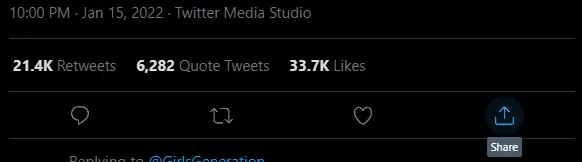
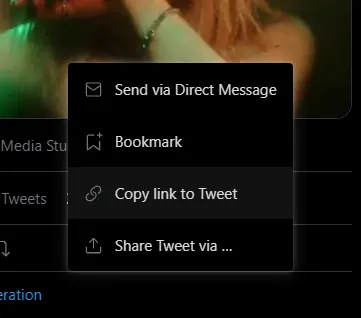
Скопируйте полный адрес публикации
Выберите команду копирования ссылки и проверьте адрес. Пример его структуры: https://twitter.com/user/status/123456789. Имя пользователя и номер в вашей ссылке будут другими. Важно, чтобы адрес вёл к самой публикации, а не к странице аккаунта.
Вставьте ссылку в BraveDown
Откройте поле для URL и вставьте скопированный адрес. Если вы просматривали несколько публикаций подряд, убедитесь, что вставили ссылку на нужное видео. Также проверьте, что пост по-прежнему доступен без ограничений для публики.

Выберите MP4 и сохраните файл
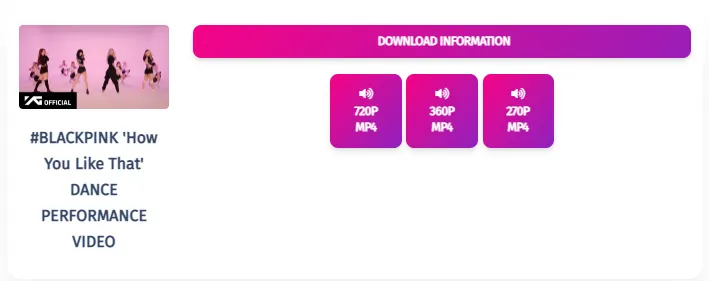
Нажмите Download, чтобы обработать ссылку. Если появилось несколько файлов, выберите подходящее разрешение и сохраните MP4. Мобильный браузер может попросить подтвердить загрузку. После завершения проверьте его список загрузок, если файл не открылся сразу.
Загрузка MP4 не появилась? Проверьте это
Начните с доступности публикации и точности URL. Если с ними всё в порядке, переходите к настройкам браузера и месту сохранения файла. Такой порядок поможет найти причину, не повторяя весь процесс без необходимости.
Для GIF попробуйте ссылку на его открытый пост. Вариант MP4 может появиться, если этот медиаматериал удаётся обработать.
Используйте скачанные видео ответственно
Открытый доступ к публикации сам по себе не даёт права свободно использовать её видео. Прежде чем редактировать ролик, размещать его заново или включать в проект, выясните, кому принадлежат права и какое разрешение необходимо для вашей цели. Учитывайте также интересы людей, попавших в кадр.
- Сохраняйте прежде всего собственные видео или материалы, на использование которых у вас есть разрешение.
- Уважайте права автора и частную жизнь людей в видеоролике.
- Не пытайтесь получать материалы закрытых аккаунтов через загрузчик.
Начните со ссылки на открытый пост
Подготовьте URL, убедитесь, что вам разрешено сохранить видео, и выберите один из предложенных файлов MP4. Когда загрузка закончится, найдите файл в папке, указанной в настройках вашего браузера.
Ссылка уже готова? Попробовать Twitter to MP4