Twitter to MP4 : télécharger des vidéos et GIF en ligne
Collez le lien d’une publication publique, choisissez une option MP4 disponible et enregistrez le fichier
Unlock Pro Features & Unlimited Downloads
Twitter to MP4 : enregistrez une vidéo depuis votre navigateur
Vous souhaitez revoir une vidéo hors connexion ou la conserver comme référence ? Copiez le lien d’une publication Twitter publique, collez-le dans BraveDown, puis sélectionnez une option MP4 disponible. Vous pouvez commencer directement dans votre navigateur, sans installer d’application supplémentaire.
Ce guide explique comment récupérer le bon lien, choisir un fichier et comprendre pourquoi un téléchargement peut échouer. Les résolutions proposées dépendent de la vidéo présente dans chaque publication.
Pourquoi enregistrer une vidéo Twitter en MP4 ?
Un lien permet de retrouver la publication et son contexte. Un fichier MP4 est utile si vous avez besoin d’une copie locale pour une consultation hors connexion ou comme référence, à condition d’être autorisé à l’enregistrer. Le choix dépend donc de ce que vous souhaitez faire avec la vidéo.
Gardez un fichier facile à lire
De nombreux téléphones et ordinateurs prennent en charge le MP4. Si vous disposez des droits nécessaires, vous pouvez conserver une vidéo pour une présentation, des notes personnelles ou un visionnage ultérieur sans connexion. Après le téléchargement, vérifiez où votre navigateur a placé le fichier pour le retrouver facilement.
Choisissez parmi les qualités proposées
Si plusieurs résolutions apparaissent, une version plus nette peut convenir à un grand écran, tandis qu’un fichier plus petit peut économiser de l’espace. Ces choix dépendent du média de la publication d’origine : toutes les vidéos ne proposent pas les mêmes options.
Utilisez votre téléphone ou votre ordinateur
Copiez le lien sur l’appareil que vous utilisez, puis ouvrez BraveDown dans son navigateur. L’emplacement final dépend du navigateur et de ses réglages. Si la vidéo ne s’ouvre pas automatiquement, consultez l’historique des téléchargements ou le dossier Téléchargements.
Comment télécharger une vidéo depuis un post public
Prenez le lien de la publication contenant précisément la vidéo ou le GIF souhaité. Une URL complète comprend généralement /status/ et un identifiant de publication. L’emplacement des commandes peut varier entre l’application Twitter et un navigateur, mais les étapes restent similaires.
Ouvrez la publication et choisissez Partager
Accédez à la publication publique qui contient la vidéo, puis ouvrez ses options de partage. Récupérez le lien de cette publication précise. Une adresse menant seulement au profil du compte ou aux résultats d’une recherche ne désigne pas la vidéo de la même façon.
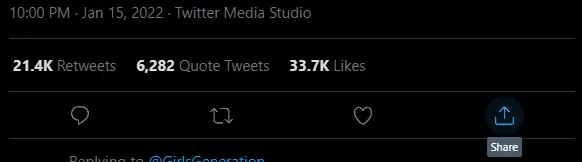
Copiez le lien complet
Choisissez Copier le lien et vérifiez que l’adresse pointe vers le bon post. Elle peut suivre un modèle tel que https://twitter.com/utilisateur/status/123456789. Le nom du compte et l’identifiant seront différents pour la publication que vous avez choisie.
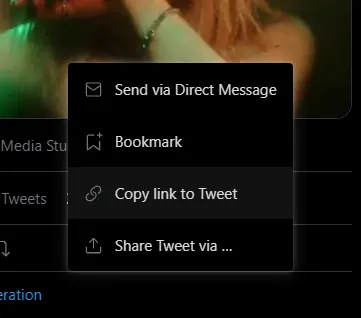
Collez l’URL dans BraveDown
Ouvrez le champ prévu pour le lien et collez l’adresse que vous venez de copier. Si vous avez consulté plusieurs publications, prenez un instant pour confirmer que l’URL correspond à la bonne vidéo et que le post reste accessible publiquement.

Sélectionnez et enregistrez le MP4
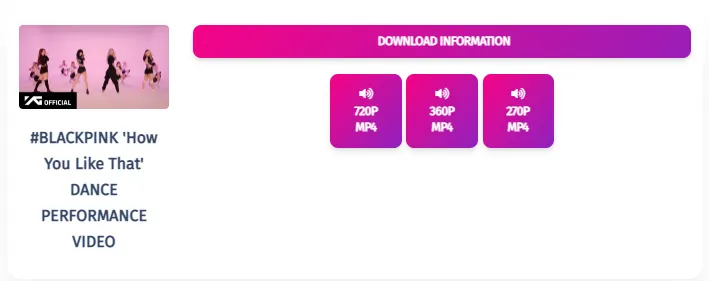
Cliquez sur Download pour traiter le lien. Si plusieurs fichiers sont proposés, choisissez la résolution qui vous convient et enregistrez le MP4. Sur certains navigateurs mobiles, vous devrez confirmer le téléchargement avant de retrouver le fichier dans Téléchargements.
Le téléchargement MP4 n’apparaît pas ?
Commencez par vérifier la publication et son URL. Si ces deux éléments sont corrects, examinez ensuite le navigateur et le dossier où sont enregistrés les fichiers. Cette démarche permet de chercher la cause sans recommencer inutilement toutes les étapes.
Pour un GIF, essayez le lien de sa publication publique. Une option MP4 peut apparaître si ce média peut être traité.
Utilisez les vidéos téléchargées de manière responsable
Une publication visible par tous ne donne pas automatiquement le droit de réutiliser sa vidéo. Avant de la modifier, de la republier ou de l’intégrer à un projet, identifiez le titulaire des droits et vérifiez les autorisations nécessaires à votre usage. Pensez aussi au respect de la vie privée des personnes filmées.
- Privilégiez vos propres vidéos ou les contenus que vous êtes autorisé à conserver et à utiliser.
- Respectez les droits des créateurs et la vie privée des personnes présentes dans la vidéo.
- N’essayez pas d’accéder au contenu d’un compte privé à l’aide d’un téléchargeur.
Partez du lien de la publication publique
Préparez l’URL du post, assurez-vous d’avoir le droit d’enregistrer la vidéo et choisissez une option MP4 disponible. Une fois le téléchargement terminé, recherchez le fichier à l’emplacement défini par votre navigateur.
Vous avez le lien ? Essayer Twitter to MP4