Twitter to MP4: Descarga videos y GIF desde tu navegador
Pega el enlace de una publicación pública, elige una opción MP4 disponible y guarda el archivo
Unlock Pro Features & Unlimited Downloads
Twitter to MP4: guarda videos desde tu navegador
¿Encontraste un video que quieres ver sin conexión o conservar como referencia? Con BraveDown, copia el enlace de la publicación pública de Twitter, pégalo en el campo de descarga y selecciona una opción MP4 disponible. Puedes iniciar el proceso desde tu navegador, sin instalar otra aplicación.
En esta guía aprenderás a copiar el enlace correcto, elegir un archivo y revisar las causas más habituales de una descarga fallida. Las resoluciones disponibles dependen del contenido de cada publicación.
¿Por qué guardar un video de Twitter como MP4?
El enlace de una publicación permite volver a la conversación original. Un archivo MP4 resulta útil cuando necesitas una copia local para verla sin conexión o consultarla más adelante, siempre que tengas derecho a guardarla. Cada opción sirve para un propósito distinto.
Conserva un archivo fácil de reproducir
Muchos teléfonos y ordenadores pueden reproducir archivos MP4. Si cuentas con la autorización necesaria, puedes guardar un video para una presentación, una colección de referencias personales o un momento en el que no tendrás conexión. Después de descargarlo, comprueba dónde lo ha guardado tu navegador.
Elige entre las calidades disponibles
Si aparecen varias resoluciones, una opción más nítida puede convenirte para una pantalla grande; un archivo más pequeño puede ayudarte a ahorrar espacio. Las opciones proceden del contenido disponible para esa publicación. No todos los videos ofrecen las mismas calidades.
Empieza en el dispositivo que estés usando
Copia el enlace en tu móvil u ordenador y abre BraveDown en el navegador. La ubicación final del archivo depende del dispositivo y de su configuración. Si el video no se abre automáticamente, revisa el historial de descargas o la carpeta Descargas.
Cómo descargar un video de una publicación pública
Utiliza el enlace de la publicación que contiene el video o GIF que quieres guardar. Una URL completa suele incluir /status/ y el identificador de la publicación. Los nombres y la posición de los controles pueden variar entre la aplicación y el navegador.
Abre la publicación y selecciona Compartir
Busca la publicación pública que contiene el video y abre sus opciones para compartir. Copia el enlace de esa publicación concreta; un enlace al perfil de la cuenta o a una página de resultados no identifica el video de la misma manera.
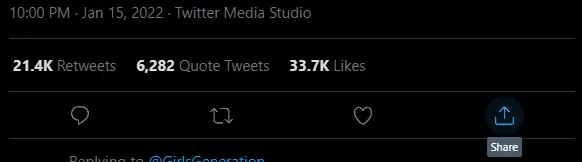
Copia el enlace completo
Selecciona Copiar enlace y comprueba que la dirección corresponde a la publicación. Una URL habitual sigue un patrón como https://twitter.com/usuario/status/123456789. El nombre de usuario y el identificador serán diferentes en el enlace que tú copies.
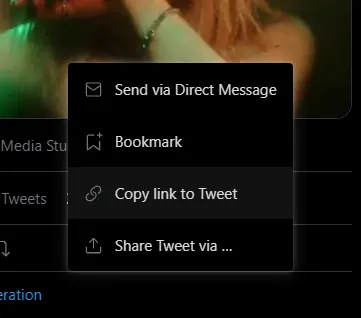
Pega la URL en BraveDown
Abre el campo de descarga y pega el enlace que acabas de copiar. Si has copiado varias direcciones mientras navegabas, verifica que esta conduce al video correcto. También conviene comprobar que la publicación sigue siendo pública.

Selecciona y guarda el MP4
Pulsa Download para procesar el enlace. Si se muestran varias opciones, escoge la resolución que prefieras y guarda el archivo MP4. En algunos navegadores móviles tendrás que confirmar la descarga; después podrás buscar el archivo en la carpeta Descargas.
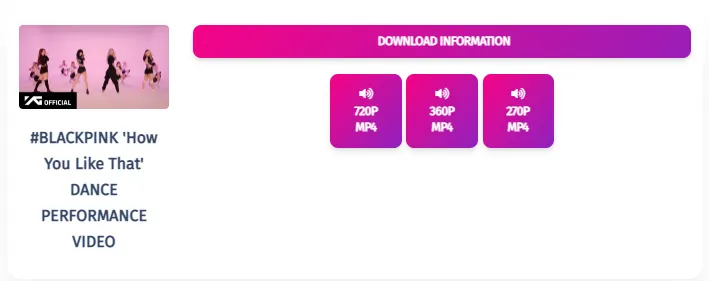
¿No aparece la descarga MP4? Revisa estos puntos
Empieza por la publicación y su enlace. Si ambos son correctos, comprueba el navegador y el lugar donde se guardan los archivos.
Para un GIF, prueba con el enlace de su publicación pública. Puede aparecer una opción MP4 si ese contenido se puede procesar.
Usa los videos descargados de forma responsable
Que una publicación sea pública no significa que su video pueda reutilizarse libremente. Antes de editarlo, subirlo de nuevo o emplearlo en un proyecto, comprueba quién tiene los derechos y si necesitas autorización para el uso previsto.
- Prioriza tus propios videos o contenido que tengas permiso para guardar y utilizar.
- Respeta los derechos del creador y la privacidad de las personas que aparecen en el video.
- No intentes obtener contenido de cuentas privadas mediante un descargador.
Guarda el video público que necesitas
Ten a mano el enlace de la publicación, confirma que puedes guardar el contenido y selecciona una opción MP4 disponible. Una vez terminada la descarga, encontrarás el archivo en la ubicación configurada en tu navegador.
¿Ya tienes el enlace? Empezar con Twitter to MP4