Twitter to MP4: Tải video và GIF về máy qua trình duyệt
Dán liên kết bài đăng công khai, chọn tùy chọn MP4 hiện có và lưu video về thiết bị
Unlock Pro Features & Unlimited Downloads
Twitter to MP4: Lưu video ngay trong trình duyệt
Bạn muốn xem lại một video khi không có mạng hoặc lưu nó làm tư liệu tham khảo? Hãy sao chép liên kết của bài đăng Twitter công khai, dán vào BraveDown rồi chọn tệp MP4 hiện có. Bạn có thể bắt đầu ngay trên trình duyệt mà không cần cài thêm ứng dụng.
Hướng dẫn dưới đây giúp bạn lấy đúng liên kết, chọn tệp phù hợp và kiểm tra nguyên nhân khi chưa tải được. Những mức chất lượng được hiển thị phụ thuộc vào video trong từng bài đăng.
Vì sao nên lưu video Twitter thành MP4?
Liên kết bài đăng phù hợp khi bạn muốn chia sẻ video cùng cuộc trò chuyện gốc. Tệp MP4 hữu ích khi bạn cần bản lưu trên thiết bị để xem ngoại tuyến hoặc tham khảo về sau, với điều kiện bạn có quyền lưu và sử dụng nội dung đó. Hãy chọn cách phù hợp với mục đích của mình.
Giữ một tệp để xem lại
Nhiều điện thoại và máy tính có thể phát tệp MP4. Nếu được phép lưu video, bạn có thể dùng nó trong bài thuyết trình, bộ tư liệu cá nhân hoặc xem vào lúc không có kết nối mạng. Sau khi tải, hãy kiểm tra nơi trình duyệt lưu tệp để lần sau tìm lại dễ dàng.
Chọn chất lượng được cung cấp
Nếu có nhiều độ phân giải, tệp sắc nét hơn có thể phù hợp với màn hình lớn; tệp nhỏ hơn giúp tiết kiệm bộ nhớ. Các lựa chọn phụ thuộc vào video của bài đăng gốc. Vì vậy, đừng mặc định rằng mọi liên kết đều có nhiều mức chất lượng.
Thao tác trên điện thoại hoặc máy tính
Sao chép liên kết trên thiết bị đang dùng, sau đó mở BraveDown bằng trình duyệt. Vị trí lưu tệp tùy theo thiết bị và cài đặt của bạn. Nếu video không tự mở sau khi tải, hãy xem danh sách tải xuống của trình duyệt hoặc thư mục Downloads.
Cách tải video từ bài đăng Twitter công khai
Bạn cần liên kết của chính bài đăng chứa video hoặc GIF muốn lưu. URL bài đăng đầy đủ thường có đoạn /status/ và mã số bài đăng. Vị trí các nút có thể khác nhau giữa ứng dụng và trình duyệt, nhưng cách lấy liên kết về cơ bản giống nhau.
Mở bài đăng và chọn Chia sẻ
Truy cập bài đăng công khai chứa video, sau đó mở tùy chọn chia sẻ ngay trên bài đăng ấy. Đừng lấy liên kết trang hồ sơ hoặc trang kết quả tìm kiếm: những địa chỉ đó không chỉ rõ video mà bạn đang muốn lưu.
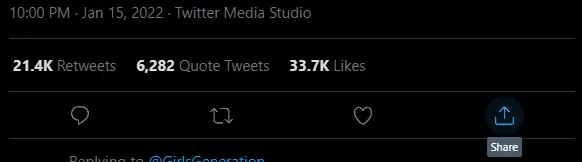
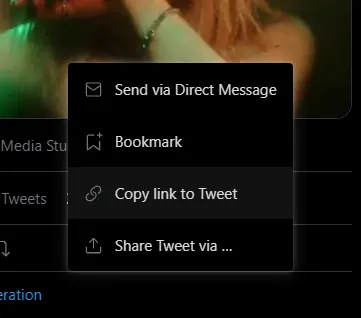
Sao chép liên kết đầy đủ
Chọn Sao chép liên kết và kiểm tra địa chỉ vừa lấy. Một URL điển hình có dạng https://twitter.com/nguoidung/status/123456789. Tên tài khoản và mã số trong liên kết thực tế sẽ khác ví dụ; điều quan trọng là địa chỉ dẫn đến đúng bài đăng.
Dán liên kết vào BraveDown
Mở ô nhập liên kết trên BraveDown và dán URL vừa sao chép. Nếu trước đó bạn đã xem nhiều bài đăng, hãy kiểm tra lại địa chỉ trước khi tiếp tục. Bài đăng cần còn ở trạng thái công khai để liên kết có thể được xử lý.

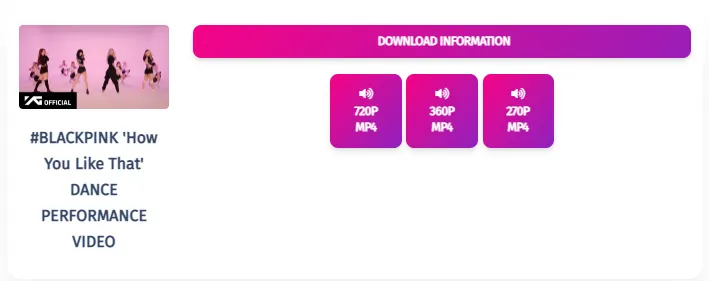
Chọn và lưu tệp MP4
Nhấn Download để xử lý liên kết. Nếu nhiều tệp xuất hiện, hãy chọn độ phân giải phù hợp và lưu MP4. Một số trình duyệt di động sẽ yêu cầu bạn xác nhận thao tác. Khi hoàn tất, kiểm tra mục tải xuống nếu tệp không tự mở.
Không thấy tệp MP4? Hãy kiểm tra bốn điểm này
Trước tiên, kiểm tra trạng thái bài đăng và URL đã dán. Nếu cả hai đều đúng, tiếp tục xem cài đặt trình duyệt và vị trí lưu tệp. Làm theo thứ tự này giúp bạn tìm nguyên nhân mà không phải lặp lại toàn bộ thao tác một cách không cần thiết.
Với GIF, bạn có thể thử liên kết bài đăng công khai theo cách tương tự. Tùy chọn MP4 có thể xuất hiện nếu nội dung đó xử lý được.
Sử dụng video đã tải một cách có trách nhiệm
Một bài đăng công khai không đồng nghĩa với việc ai cũng được tự do dùng lại video. Trước khi chỉnh sửa, đăng lại hoặc đưa tệp vào một dự án, hãy kiểm tra chủ sở hữu nội dung và quyền cần có cho mục đích sử dụng của bạn. Đồng thời, cân nhắc quyền riêng tư của những người xuất hiện trong video.
- Ưu tiên video do bạn tạo hoặc nội dung bạn được phép lưu và sử dụng.
- Tôn trọng quyền của người sáng tạo và quyền riêng tư của người trong video.
- Không tìm cách truy cập nội dung tài khoản riêng tư bằng công cụ tải xuống.
Bắt đầu với liên kết bài đăng công khai
Chuẩn bị URL, xác nhận bạn có quyền lưu video rồi chọn tệp MP4 được cung cấp. Khi tải xong, hãy tìm tệp tại vị trí lưu mặc định hoặc vị trí bạn đã chọn trong trình duyệt.
Đã có liên kết? Bắt đầu với Twitter to MP4
Frequently Asked Questions
Mở bài đăng công khai chứa video, chọn Chia sẻ rồi sao chép liên kết của bài đăng. Dán URL đầy đủ vào BraveDown và nhấn Download. Nếu có nhiều tệp MP4, hãy chọn chất lượng phù hợp, lưu tệp bằng trình duyệt và kiểm tra thư mục tải xuống trên thiết bị.
Đây là cách gọi việc lưu nội dung video từ một bài đăng Twitter dưới dạng tệp MP4. Bạn có thể giữ bản sao trên thiết bị để xem ngoại tuyến hoặc sử dụng trong phạm vi được cho phép. Bài đăng gốc cần truy cập được để công cụ xử lý liên kết.
Trước tiên, hãy xác nhận bài đăng vẫn tồn tại và đang công khai. Tiếp theo, sao chép URL đầy đủ từ chính bài đăng, bao gồm mã số sau đoạn /status/, rồi thử lại. Nếu xử lý thành công nhưng không thấy tệp, hãy kiểm tra danh sách tải xuống, thư mục Downloads và cài đặt trình duyệt.
Hướng dẫn này sử dụng BraveDown với liên kết bài đăng công khai. Bài đăng của tài khoản riêng tư bị giới hạn quyền truy cập, vì vậy bạn không nên trông đợi công cụ xử lý liên kết công khai lấy được video đó. Nếu cần bản sao được phép sử dụng, hãy liên hệ trực tiếp với chủ nội dung.
Bạn không cần cài thêm ứng dụng cho quy trình được mô tả tại đây. Hãy sao chép liên kết bài đăng công khai, mở BraveDown trong trình duyệt, dán URL và chọn tệp hiện có. Trình duyệt vẫn có thể yêu cầu bạn xác nhận thao tác hoặc chọn nơi lưu tệp MP4.
Bạn có thể sao chép liên kết bài đăng công khai trên điện thoại rồi mở BraveDown bằng trình duyệt di động. Dán URL, xử lý liên kết và chọn tệp MP4 được hiển thị. Tùy thiết bị, video có thể nằm trong thư mục Downloads mà không tự mở sau khi tải.
Hãy thử sao chép liên kết đầy đủ của bài đăng công khai chứa GIF và dán vào BraveDown như với video. Sau khi xử lý, kiểm tra xem tùy chọn MP4 có xuất hiện không. Kết quả phụ thuộc vào nội dung của từng bài đăng, nên không thể bảo đảm mọi liên kết đều có tệp.
Hãy dùng URL đầy đủ của bài đăng công khai chứa video, không dùng địa chỉ trang hồ sơ hoặc trang tìm kiếm. Liên kết bài đăng thường gồm tên tài khoản, đoạn /status/ và mã số bài đăng. Sao chép trực tiếp từ menu Chia sẻ sẽ giúp hạn chế việc lấy nhầm địa chỉ.
Hãy chọn trong những tùy chọn thực sự được hiển thị. Độ phân giải cao hơn có thể phù hợp với màn hình lớn, còn tệp nhỏ hơn giúp tiết kiệm dung lượng lưu trữ. Các mức chất lượng phụ thuộc vào video của bài đăng gốc; không phải bài nào cũng có nhiều lựa chọn.
Việc tải tệp không tự động trao cho bạn quyền đăng lại. Hãy kiểm tra ai sở hữu video và bạn cần quyền gì cho mục đích sử dụng dự kiến. Nếu nội dung do người khác tạo, nên xin phép chủ sở hữu trước khi chia sẻ tệp trên một nền tảng khác.
Popular Tools


