Twitter to MP4: Unduh Video dan GIF Langsung di Browser
Tempel tautan postingan publik, pilih opsi MP4 yang tersedia, lalu simpan videonya
Unlock Pro Features & Unlimited Downloads
Twitter to MP4 untuk menyimpan video dengan mudah
Ingin menonton video saat offline atau menyimpannya sebagai referensi? Dengan BraveDown, Anda dapat menyalin tautan postingan Twitter yang bersifat publik, menempelkannya ke kolom unduhan, lalu memilih file MP4 yang tersedia. Semuanya dimulai dari browser, tanpa perlu memasang aplikasi tambahan.
Panduan ini menjelaskan cara mengambil tautan yang tepat, memilih opsi unduhan, dan memeriksa masalah umum jika file belum tersimpan. Pilihan kualitas dapat berbeda untuk setiap postingan.
Mengapa menyimpan video Twitter sebagai MP4?
Tautan postingan cocok untuk mengajak orang melihat percakapan aslinya. File MP4 berguna ketika Anda memerlukan salinan lokal untuk ditonton secara offline atau disimpan sebagai referensi, selama Anda berhak melakukannya. Pilih cara yang sesuai dengan tujuan Anda.
Simpan file yang mudah diputar
MP4 didukung oleh banyak ponsel dan komputer. Jika Anda memiliki izin yang diperlukan, file ini dapat disimpan untuk bahan presentasi, koleksi referensi pribadi, atau tontonan ketika koneksi internet tidak tersedia. Periksa lokasi penyimpanan browser agar file mudah ditemukan kembali.
Pilih kualitas yang tersedia
Jika beberapa resolusi ditampilkan, Anda dapat memilih gambar yang lebih tajam untuk layar besar atau file yang lebih kecil untuk menghemat ruang penyimpanan. Opsi tersebut bergantung pada media di postingan asal; tidak semua video menyediakan pilihan kualitas yang sama.
Gunakan browser di ponsel atau komputer
Salin tautan postingan pada perangkat yang Anda gunakan, lalu buka BraveDown di browser. Setelah mengunduh, lokasi file dapat berbeda menurut perangkat dan pengaturan browser. Jika video tidak langsung terbuka, periksa daftar unduhan atau folder Downloads.
Cara mengunduh video dari postingan Twitter publik
Gunakan tautan postingan yang benar-benar memuat video atau GIF yang ingin Anda simpan. Biasanya, URL lengkap berisi bagian /status/ dan ID postingan. Tampilan menu di aplikasi dan browser mungkin berbeda, tetapi langkah dasarnya tetap serupa.
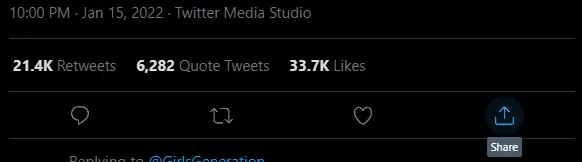
Buka postingan dan pilih Bagikan
Buka postingan publik yang berisi video, lalu pilih tombol untuk membagikannya. Ambil tautan dari postingan tersebut, bukan dari halaman profil atau hasil pencarian, agar pengunduh dapat menemukan media yang dimaksud.
Salin tautan lengkapnya
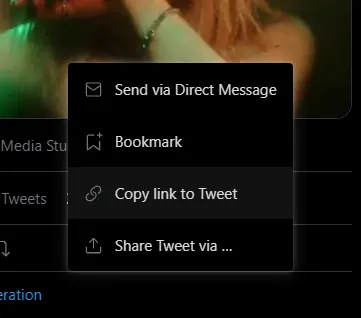
Pilih opsi Salin tautan. Sebelum melanjutkan, pastikan alamat tersebut mengarah ke satu postingan tertentu. Contoh polanya adalah https://twitter.com/pengguna/status/123456789; nama akun dan ID pada tautan Anda tentu akan berbeda.
Tempel tautan ke BraveDown
Buka kolom unduhan BraveDown dan tempel URL yang baru disalin. Jika sebelumnya Anda menyalin beberapa alamat, periksa kembali tautannya. Langkah sederhana ini membantu memastikan video yang diproses berasal dari postingan yang Anda pilih.

Pilih dan simpan file MP4
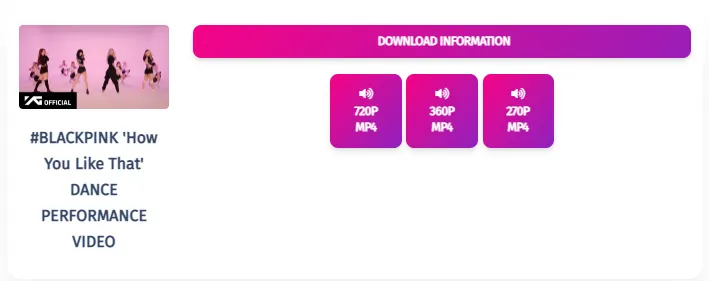
Pilih Download untuk memproses tautan. Apabila tersedia lebih dari satu opsi, pilih resolusi sesuai kebutuhan Anda, kemudian simpan file MP4. Pada beberapa browser ponsel, Anda mungkin perlu mengonfirmasi penyimpanan atau membuka folder Downloads untuk menemukannya.
Unduhan MP4 tidak muncul? Periksa empat hal ini
Mulailah dari akses ke postingan dan ketepatan URL. Jika keduanya sudah benar, lanjutkan dengan memeriksa browser serta lokasi file tersimpan.
Untuk GIF Twitter, gunakan tautan postingan publik yang sama. Opsi MP4 dapat muncul apabila media tersebut bisa diproses.
Gunakan video yang diunduh secara bertanggung jawab
Postingan publik dapat dilihat oleh banyak orang, tetapi status publik tidak otomatis memberikan izin untuk menerbitkan ulang videonya. Sebelum mengedit, mengunggah kembali, atau memakai video untuk pekerjaan, periksa kepemilikannya dan pastikan Anda memiliki izin yang sesuai.
- Utamakan video milik Anda sendiri atau media yang boleh Anda gunakan.
- Hormati hak kreator serta privasi orang yang tampil di dalam video.
- Jangan mencoba mengambil media dari akun privat melalui pengunduh.
Mulai dari tautan postingan publik
Siapkan URL video, pastikan Anda berhak menyimpannya, lalu pilih opsi MP4 yang ditampilkan. Setelah itu, periksa folder unduhan pada perangkat Anda untuk menemukan file yang tersimpan.
Siap mencoba? Mulai Twitter to MP4
Frequently Asked Questions
Buka postingan publik yang berisi video, pilih Bagikan, lalu salin tautannya. Tempel URL tersebut ke BraveDown dan pilih Download. Jika beberapa opsi MP4 ditampilkan, pilih kualitas yang sesuai dengan kebutuhan Anda, kemudian simpan file melalui browser.
Twitter to MP4 berarti menyimpan media video dari sebuah postingan Twitter sebagai file MP4. Dengan begitu, Anda memiliki file lokal untuk ditonton secara offline atau dipakai sesuai izin yang Anda miliki. Postingan asal harus dapat diakses agar tautannya bisa diproses.
Periksa dahulu apakah postingannya publik dan masih tersedia. Setelah itu, salin URL lengkap dari postingan individual, termasuk ID setelah bagian /status/, lalu coba lagi. Jika proses selesai tetapi file tidak terlihat, periksa daftar unduhan, folder Downloads, serta pengaturan browser Anda.
BraveDown pada panduan ini digunakan untuk tautan postingan publik. Postingan dari akun privat memiliki pembatasan akses, sehingga Anda tidak dapat mengandalkan pengunduh tautan publik untuk mengambil videonya. Jika membutuhkan salinan yang diizinkan, mintalah kreatornya membagikan file tersebut secara langsung.
Tidak untuk alur yang dijelaskan di halaman ini. Anda cukup menyalin URL postingan publik, membuka BraveDown di browser, menempelkan tautan, dan memilih opsi unduhan yang tersedia. Browser mungkin tetap meminta konfirmasi mengenai tempat penyimpanan file MP4.
Anda dapat menyalin tautan postingan publik di ponsel, lalu membuka BraveDown melalui browser seluler. Tempel URL, proses tautannya, dan pilih opsi MP4 yang tersedia. Bergantung pada perangkat serta browser, file dapat tersimpan di folder Downloads tanpa langsung terbuka.
Cobalah langkah yang sama menggunakan tautan postingan publik yang memuat GIF tersebut. Tempel URL lengkapnya dan lihat apakah BraveDown menampilkan opsi file MP4. Ketersediaannya bergantung pada media di postingan asal, sehingga hasil yang sama tidak bisa dijamin untuk setiap tautan.
Gunakan tautan lengkap menuju postingan publik yang berisi video, bukan URL profil atau halaman hasil pencarian. Alamat postingan biasanya memuat nama akun, bagian /status/, dan ID numerik. Menyalin URL langsung dari menu Bagikan membantu Anda mengambil alamat yang tepat.
Pilih dari opsi yang benar-benar ditampilkan oleh pengunduh. Resolusi lebih tinggi dapat lebih cocok untuk layar besar, sedangkan file lebih kecil dapat menghemat ruang penyimpanan. Pilihan yang tersedia bergantung pada media postingan asal; tidak setiap video menawarkan beberapa resolusi.
Mengunduh file tidak otomatis memberi Anda hak untuk mengunggah atau menerbitkannya kembali. Periksa siapa pemilik video dan izin apa yang diperlukan untuk tujuan penggunaan Anda. Jika video dibuat oleh orang lain, mintalah izin kreator sebelum membagikan ulang filenya.
Popular Tools


